找到
25
篇与
优化
相关的结果
- 第 2 页
-
![【不忘初心】Windows11 22000.918 X64 无更新[纯净精简版]](https://book.02clouds.cn/usr/uploads/2025/12/6935026c68b32.webp) 【不忘初心】Windows11 22000.918 X64 无更新[纯净精简版] AI摘要:Windows 11 22000.918 X64纯净精简版,体积小,进程少,保留组件多,系统纯净流畅。不支持更新补丁,集成常用运行库,优化系统服务,恢复IE浏览器和经典右键菜单。提供任务栏居左/中设置,禁用多余功能,优化系统性能。Powered by AISummary.此版不能更新补丁简介 使用全新的精简方案,体积更小、进程更少,组件保留的还尽量多(详见保留项目),ESD体积1.64G,进程50多个,NET3.5为精简组件后添加,可以自由添加卸载,为了保证稳定初心的系统全部都是离线精简和优化,非二次封装。系统纯净、流畅、进程少无任何第三方软件,办公基本无影响。 系统特色 此版不能更新补丁。 除了集成微软常用运行库,无任何第三方软件; 禁用一些用不到的系统服务,系统更轻盈; 极致优化系统,开机、运行、关机速度更胜一筹; 优化后台进程首次开机大约50个进程左右; 恢复Internet Explorer浏览器,开始菜单—所有应用 中可以打开; 恢复win10经典右键菜单也有win11原版右键 请自行选择; 提供Win11一键任务栏居左.reg 和 Win11一键任务栏居中.reg; 需要用到指纹的,请用自建账户,Admin不支持; 避免以后升级到更高版本的系统,所有网络已经设置为按流量计费,检查更新后 下载补丁需经过你同意,但不影响系统给设备打驱动功能; 提供“禁止系统自动安装驱动.reg” ,不需要系统自动打驱动的 请安装系统后 立即导入即可; 默认关闭7G预留空间; 恢复要 “使用此计算机必须输入用户密码”的勾选框,原版给隐藏了; IE主页默认设置为百度,原版是先打开微软再跳转百度; 由于集成了补丁,DISM++ 不可以正常清理被取代的SXS组件; 提供Microsoft.Windows store商店安装包; 提供Microsoft.WindowsCamera相机APP安装包; 提供Microsoft Edge程序安装包; 提供 OneDrive程序安装包,其实网上也可以下载到; 右键添加 管理员取得所有权; 右键添加 复制文件路径; 右键添加 复制文件夹路径; 如需取消右键 管理员取得所有权 、复制文件路径 文件夹路径 请用CMD 运行以下命令即可删除: 系统集成Microsoft .NET Framework 3.5 reg delete "HKEY_CLASSES_ROOT\*\shell\runas" /f reg delete "HKEY_CLASSES_ROOT\Directory\shell\copypath" /f reg delete "HKEY_CLASSES_ROOT\*\shell\copypath" /f如需取消右键 在此处打开命令行 请用CMD 运行以下命令即可删除: reg delete "HKEY_CLASSES_ROOT\Directory\Background\shell\OpenCMDHere" /f保留组件 打印、蓝牙、指纹、共享、微软账户、搜索、计算器、屏幕投影、平板模式、BitLocker、远程桌面、IIS 、照片、NFS 、IE浏览器、画图、截图、防火墙、WMP、旧版组件 、Linux、Telnet 优化列表 1. 禁止 windows 聚焦锁屏 2. 禁止 内置管埋员帐户批准模式 3. 禁止 首次登录动画(自建账户版除外) 4. 禁止 使用SmartScreen在线服务来检查IE中的网页内答 5. 启用 在恢复时显示登录屏幕(从屏保恢复桌面) 6. 禁止 CD烧录功能 7. 禁止 使用 Smartscreen 在线服务检测Edge浏览器中的网员内答 8. 禁止 偶尔在“开始”屏幕中显示建议 9. 禁止 向Microsoft发送有关我的写作习惯的信息,以便在将来改进键入与写入功能 10. 禁止 在锁屏界面获取更多的有趣元素、提示以及技巧 11. 禁止 打开SmartScreen筛迭器,以检查Windows应用商店应用所使用的Web内容 12. 禁止 收集写作文本(ink-墨迹)让Windows和小娜更好的了解你 13. 禁止 收集通讯录让Windows和小娜更好的了解你 14. 禁止 收集键入文本让和小娜更好的了解你 15. 禁止 自动安装建议的应用 16. 禁止 通过将用户的输入数据发送给Microsoft来个性化用户的语音输入、键盘输入和墨迹输入 17. 禁用 系统还原将任务栏中的 Cortana 调整为隐藏(小娜版显示图标) 18. 隐藏“任务视图”按钮 19. 将用户账号(UAC)调整为从不通知 20. 不允许在开始菜单中显示建议 21. 关闭在应用商店中查找关联应用 22. 关闭应用商品推广 23. 关闭“使用Windows时获取技巧和建议” 24. 关闭“突出显示新安装的程序” 25. 禁止自动安装推荐的应用程序 26. 关闭游戏录制工具 (游戏版开启) 27. 登陆界面默认打开小键盘 28. 打开资源管理器时显示“此电脑” 29. 显示所有文件扩展名 30. 隐藏可执行文件小盾牌 31. 隐藏NTFS蓝色箭头压缩标识 32. 创建快捷方式时不添加“快捷方式”文字 33. 禁止自动播放 34. 资源管理器窗口最小化时显示完整路径 35. 快速访问不显示常用文件夹 36. 快速访问不显示最近使用的文件 37. 将语言栏隐藏到任务栏 38. 隐藏语言栏上的帮助按钮 39. 在桌面显示“此电脑” 40. 在桌面显示“回收站” 41. 在桌面显示“控制面板” 42. 禁用可执行文件的“兼容性疑难解答”右键菜单 43. 禁用磁盘的“以便携方式打开“右键菜单 44. 禁用新建的“联系人”右键菜单 45. 禁用文件、磁盘以及属性的“还原以前版本”右键菜单 46. 禁用所有对象的“共享”右键菜单 47. 禁用文件、目录、桌面、磁盘以及库的“授予访问权限”右键菜单 48. 禁用目录、文件夹、所有对象的“始终脱机可用”右键菜单 49. 禁用文件、目录、桌面、所有对象的“工作文件夹”右键菜单 50. Internet Explorer 其他程序从当前窗口的新选项卡打开链接 51. Internet Explorer 关闭建议的网站 52. Internet Explorer 跳过 IE 首次运行自定义设置 53. Internet Explorer 不保存附件的区域信息 54. Internet Explorer 锁定工具栏 55. Internet Explorer 将同时下载数目调整到 10 56. Internet Explorer 遇到弹出窗口时始终在新选项卡中打开弹出窗口 57. Internet Explorer 关闭自动更新 58. Internet Explorer 隐藏右上角的笑脸反馈按钮 59. 微软拼音默认为英文输入 60. 关闭微软拼音云计算 61. Windows 更新不包括驱动程序 62. Windows 更新不包括恶意软件删除工具 63. Windows 更新调整为“不检查更新” 64. 记事本启用自动换行 65. 记事本始终显示状态栏 66. 关闭远程协助 67. 禁用程序兼容性助手 68. 禁用远程修改注册表 69. 禁用错误报告 70. 禁用家庭组 71. 禁用客户体验改善计划 72. Windows Media Player 不显示首次使用对话框 73. 启用 Windows 照片查看器 74. 蓝屏时自动重启 75. 关闭休眠 76. 关闭快速启动文件信息 文件名:V:\【不忘初心】Windows11_22000.918_X64_无更新[纯净精简版]2.03G.iso 文件大小: 2180055040 字节 MD5: 2BCFB41F8FA0A0A95B57BC1DA52A4A04 SHA1: 3FE85823624431C2FD716462ED821FEC0A0B8943 CRC32: F7117780 下载地址 隐藏内容,请前往内页查看详情
【不忘初心】Windows11 22000.918 X64 无更新[纯净精简版] AI摘要:Windows 11 22000.918 X64纯净精简版,体积小,进程少,保留组件多,系统纯净流畅。不支持更新补丁,集成常用运行库,优化系统服务,恢复IE浏览器和经典右键菜单。提供任务栏居左/中设置,禁用多余功能,优化系统性能。Powered by AISummary.此版不能更新补丁简介 使用全新的精简方案,体积更小、进程更少,组件保留的还尽量多(详见保留项目),ESD体积1.64G,进程50多个,NET3.5为精简组件后添加,可以自由添加卸载,为了保证稳定初心的系统全部都是离线精简和优化,非二次封装。系统纯净、流畅、进程少无任何第三方软件,办公基本无影响。 系统特色 此版不能更新补丁。 除了集成微软常用运行库,无任何第三方软件; 禁用一些用不到的系统服务,系统更轻盈; 极致优化系统,开机、运行、关机速度更胜一筹; 优化后台进程首次开机大约50个进程左右; 恢复Internet Explorer浏览器,开始菜单—所有应用 中可以打开; 恢复win10经典右键菜单也有win11原版右键 请自行选择; 提供Win11一键任务栏居左.reg 和 Win11一键任务栏居中.reg; 需要用到指纹的,请用自建账户,Admin不支持; 避免以后升级到更高版本的系统,所有网络已经设置为按流量计费,检查更新后 下载补丁需经过你同意,但不影响系统给设备打驱动功能; 提供“禁止系统自动安装驱动.reg” ,不需要系统自动打驱动的 请安装系统后 立即导入即可; 默认关闭7G预留空间; 恢复要 “使用此计算机必须输入用户密码”的勾选框,原版给隐藏了; IE主页默认设置为百度,原版是先打开微软再跳转百度; 由于集成了补丁,DISM++ 不可以正常清理被取代的SXS组件; 提供Microsoft.Windows store商店安装包; 提供Microsoft.WindowsCamera相机APP安装包; 提供Microsoft Edge程序安装包; 提供 OneDrive程序安装包,其实网上也可以下载到; 右键添加 管理员取得所有权; 右键添加 复制文件路径; 右键添加 复制文件夹路径; 如需取消右键 管理员取得所有权 、复制文件路径 文件夹路径 请用CMD 运行以下命令即可删除: 系统集成Microsoft .NET Framework 3.5 reg delete "HKEY_CLASSES_ROOT\*\shell\runas" /f reg delete "HKEY_CLASSES_ROOT\Directory\shell\copypath" /f reg delete "HKEY_CLASSES_ROOT\*\shell\copypath" /f如需取消右键 在此处打开命令行 请用CMD 运行以下命令即可删除: reg delete "HKEY_CLASSES_ROOT\Directory\Background\shell\OpenCMDHere" /f保留组件 打印、蓝牙、指纹、共享、微软账户、搜索、计算器、屏幕投影、平板模式、BitLocker、远程桌面、IIS 、照片、NFS 、IE浏览器、画图、截图、防火墙、WMP、旧版组件 、Linux、Telnet 优化列表 1. 禁止 windows 聚焦锁屏 2. 禁止 内置管埋员帐户批准模式 3. 禁止 首次登录动画(自建账户版除外) 4. 禁止 使用SmartScreen在线服务来检查IE中的网页内答 5. 启用 在恢复时显示登录屏幕(从屏保恢复桌面) 6. 禁止 CD烧录功能 7. 禁止 使用 Smartscreen 在线服务检测Edge浏览器中的网员内答 8. 禁止 偶尔在“开始”屏幕中显示建议 9. 禁止 向Microsoft发送有关我的写作习惯的信息,以便在将来改进键入与写入功能 10. 禁止 在锁屏界面获取更多的有趣元素、提示以及技巧 11. 禁止 打开SmartScreen筛迭器,以检查Windows应用商店应用所使用的Web内容 12. 禁止 收集写作文本(ink-墨迹)让Windows和小娜更好的了解你 13. 禁止 收集通讯录让Windows和小娜更好的了解你 14. 禁止 收集键入文本让和小娜更好的了解你 15. 禁止 自动安装建议的应用 16. 禁止 通过将用户的输入数据发送给Microsoft来个性化用户的语音输入、键盘输入和墨迹输入 17. 禁用 系统还原将任务栏中的 Cortana 调整为隐藏(小娜版显示图标) 18. 隐藏“任务视图”按钮 19. 将用户账号(UAC)调整为从不通知 20. 不允许在开始菜单中显示建议 21. 关闭在应用商店中查找关联应用 22. 关闭应用商品推广 23. 关闭“使用Windows时获取技巧和建议” 24. 关闭“突出显示新安装的程序” 25. 禁止自动安装推荐的应用程序 26. 关闭游戏录制工具 (游戏版开启) 27. 登陆界面默认打开小键盘 28. 打开资源管理器时显示“此电脑” 29. 显示所有文件扩展名 30. 隐藏可执行文件小盾牌 31. 隐藏NTFS蓝色箭头压缩标识 32. 创建快捷方式时不添加“快捷方式”文字 33. 禁止自动播放 34. 资源管理器窗口最小化时显示完整路径 35. 快速访问不显示常用文件夹 36. 快速访问不显示最近使用的文件 37. 将语言栏隐藏到任务栏 38. 隐藏语言栏上的帮助按钮 39. 在桌面显示“此电脑” 40. 在桌面显示“回收站” 41. 在桌面显示“控制面板” 42. 禁用可执行文件的“兼容性疑难解答”右键菜单 43. 禁用磁盘的“以便携方式打开“右键菜单 44. 禁用新建的“联系人”右键菜单 45. 禁用文件、磁盘以及属性的“还原以前版本”右键菜单 46. 禁用所有对象的“共享”右键菜单 47. 禁用文件、目录、桌面、磁盘以及库的“授予访问权限”右键菜单 48. 禁用目录、文件夹、所有对象的“始终脱机可用”右键菜单 49. 禁用文件、目录、桌面、所有对象的“工作文件夹”右键菜单 50. Internet Explorer 其他程序从当前窗口的新选项卡打开链接 51. Internet Explorer 关闭建议的网站 52. Internet Explorer 跳过 IE 首次运行自定义设置 53. Internet Explorer 不保存附件的区域信息 54. Internet Explorer 锁定工具栏 55. Internet Explorer 将同时下载数目调整到 10 56. Internet Explorer 遇到弹出窗口时始终在新选项卡中打开弹出窗口 57. Internet Explorer 关闭自动更新 58. Internet Explorer 隐藏右上角的笑脸反馈按钮 59. 微软拼音默认为英文输入 60. 关闭微软拼音云计算 61. Windows 更新不包括驱动程序 62. Windows 更新不包括恶意软件删除工具 63. Windows 更新调整为“不检查更新” 64. 记事本启用自动换行 65. 记事本始终显示状态栏 66. 关闭远程协助 67. 禁用程序兼容性助手 68. 禁用远程修改注册表 69. 禁用错误报告 70. 禁用家庭组 71. 禁用客户体验改善计划 72. Windows Media Player 不显示首次使用对话框 73. 启用 Windows 照片查看器 74. 蓝屏时自动重启 75. 关闭休眠 76. 关闭快速启动文件信息 文件名:V:\【不忘初心】Windows11_22000.918_X64_无更新[纯净精简版]2.03G.iso 文件大小: 2180055040 字节 MD5: 2BCFB41F8FA0A0A95B57BC1DA52A4A04 SHA1: 3FE85823624431C2FD716462ED821FEC0A0B8943 CRC32: F7117780 下载地址 隐藏内容,请前往内页查看详情
-
【不忘初心美化版】[太阳谷] Windows10 21H2 19044.1947 X64 无更新[精简版] AI摘要:此版本Windows 10 21H2系统为精简版,集成任务栏透明工具、4K高清壁纸等,优化系统性能,提供纯净、流畅的体验。不支持更新补丁,无第三方软件,追求稳定,适合办公使用。Powered by AISummary.此版不能更新,而且非纯净版 此版本UUP19044.1947为21H2并且替换了太阳谷图标,集成了任务栏透明工具、独家4K高清壁纸,增加右键一些功能,以及离线集成了运行库,绝对给你带来不一样的视觉体验,不一样的美!为了保证稳定初心的系统全部都是离线精简和优化,非二次封装。系统纯净、流畅、进程少,办公基本无影响。版本特点 本版本已经加入.webp图片格式补丁,Windows图片查看器或照片正常预览和打开。 离线更换太阳谷图标图标焕然一新,感受一下新图标带来的视觉感。 不一样的系统不一样的壁纸,集成4K桌面壁纸,以及4张锁屏壁纸,壁纸是初心从某图片网站购买,40多一张,光壁纸总价值200多刀,且用且珍惜! 桌面壁纸源文件在:C:\Windows\Web\4K\Wallpaper\Windows 锁屏壁纸源文件在:C:\Windows\Web\Screen 集成TranslucentTB非常好用的win10任务栏透明工具。轻量级(使用几MB的RAM,几乎没有CPU),可以根据自己的喜好来自定义设置任务栏的透明度,支持在不同的效果之间进行切换,你会发现自己的桌面任务栏很美观。 TranslucentTB安装路径在:C:\ProgramData\TranslucentTB 集成微软常用运行库2021.09.11 集成字体 雅痞-简体、腾祥爱情体简体、方正少儿_GBK、方正粗圆_GBK、造字工房朗倩常规体等5款字体,文章最后有字体预览图。 集成右键在此处打开命令行,更加方便使用CMD命令。 集成右键 用记事本打开文件,方便查看一些文件。 集成右键 控制面板选项。 集成右键 快捷设置 包含 注册表 组策略 计算器 桌面图标 控制面板 系统服务 重启桌面 系统版本。 启用新的文件夹图标预览。 安装EDGE浏览器后 任务栏会出现 兴趣和资讯 运行“关闭资讯和兴趣.bat”即可去掉。 系统特色 此版不能更新补丁。 纯净 无任何第三方软件。 追求稳定、没有过度优化,可以正常办公。 优化后台进程首次开机大约50个进程左右; 需要用到指纹的,请用自建账户,Admin不支持 避免以后升级到更高版本的系统,所有网络已经设置为按流量计费,检查更新后 下载补丁需经过你同意,但不影响系统给设备打驱动功能。 提供“禁止系统自动安装驱动.reg” ,不需要系统自动打驱动的 请安装系统后 立即导入即可。 默认关闭7G预留空间。 恢复要 “使用此计算机必须输入用户密码”的勾选框,原版给隐藏了。 IE主页默认设置为百度,原版是先打开微软再跳转百度。 由于集成了补丁,DISM++ 不可以正常清理被取代的SXS组件。 提供任务栏搜索安装包,可以随意安装卸载(重磅)。 提供Windows store商店安装包,可以随意安装卸载。 提供相机APP安装包,可以随意安装卸载。 提供Microsoft Edge(chrom)程序安装包。 提供 OneDrive程序安装包,其实网上也可以下载到。。 右键添加 管理员取得所有权 右键添加 复制文件路径 右键添加 复制文件夹路径 Microsoft .NET Framework 3.5 如需取消右键 管理员取得所有权 、复制文件路径 文件夹路径 请用CMD 运行以下命令即可删除: reg delete "HKCR\*\shell\runas" /f reg delete "HKCR\Directory\shell\copypath" /f reg delete "HKCR\*\shell\copypath" /f如需取消右键 在此处打开命令行 请用CMD 运行以下命令即可删除: reg delete "HKEY_CLASSES_ROOT\Directory\Background\shell\OpenCMDHere" /f保留组件 打印、蓝牙、指纹、共享、微软账户、搜索、计算器、屏幕投影、平板模式、BitLocker、远程桌面、IIS 、NFS 、IE浏览器、画图、截图、防火墙、WMP、旧版组件 、Linux、Telnet 优化调整 禁止 windows 聚焦锁屏 禁止 内置管埋员帐户批准模式 禁止 首次登录动画(自建账户版除外) 禁止 使用SmartScreen在线服务来检查IE中的网页内答 启用 在恢复时显示登录屏幕(从屏保恢复桌面) 禁止 CD烧录功能 禁止 使用 Smartscreen 在线服务检测Edge浏览器中的网员内答 禁止 偶尔在“开始”屏幕中显示建议 禁止 向Microsoft发送有关我的写作习惯的信息,以便在将来改进键入与写入功能 禁止 在锁屏界面获取更多的有趣元素、提示以及技巧 禁止 打开SmartScreen筛迭器,以检查Windows应用商店应用所使用的Web内容 禁止 收集写作文本(ink-墨迹)让Windows和小娜更好的了解你 禁止 收集通讯录让Windows和小娜更好的了解你 禁止 收集键入文本让和小娜更好的了解你 禁止 自动安装建议的应用 禁止 通过将用户的输入数据发送给Microsoft来个性化用户的语音输入、键盘输入和墨迹输入 禁止 预安装OEM应用 禁止 预安装应用 禁用 系统还原将任务栏中的 Cortana 调整为隐藏(小娜版显示图标) 隐藏“任务视图”按钮 始终在任务栏显示所有图标和通知 当任务栏被占满时从不合并 将用户账号(UAC)调整为从不通知 不允许在开始菜单中显示建议 关闭在应用商店中查找关联应用 关闭应用商品推广 关闭“使用Windows时获取技巧和建议” 关闭“突出显示新安装的程序” 禁止自动安装推荐的应用程序 关闭游戏录制工具 (游戏版开启) 登陆界面默认打开小键盘 打开资源管理器时显示“此电脑” 显示所有文件扩展名 隐藏可执行文件小盾牌 隐藏NTFS蓝色箭头压缩标识 创建快捷方式时不添加“快捷方式”文字 收起资源管理器功能区 禁止自动播放 资源管理器窗口最小化时显示完整路径 快速访问不显示常用文件夹 快速访问不显示最近使用的文件 将语言栏隐藏到任务栏 隐藏语言栏上的帮助按钮 在桌面显示“此电脑” 在桌面显示“回收站” 在桌面显示“控制面板” 隐藏资源管理器窗口中的库 隐藏资源管理器窗口中的收藏夹 隐藏资源管理器窗口中的可移动设备 禁用可执行文件的“兼容性疑难解答”右键菜单 禁用磁盘的“启用 bitlocker“右键菜单 禁用磁盘的“以便携方式打开“右键菜单 禁用新建的“联系人”右键菜单 禁用文件、磁盘以及属性的“还原以前版本”右键菜单 禁用所有对象的“共享”右键菜单 禁用文件、目录、桌面、磁盘以及库的“授予访问权限”右键菜单 禁用目录、文件夹、所有对象的“始终脱机可用”右键菜单 禁用文件、目录、桌面、所有对象的“工作文件夹”右键菜单 Internet Explorer 其他程序从当前窗口的新选项卡打开链接 Internet Explorer 关闭建议的网站 Internet Explorer 跳过 IE 首次运行自定义设置 Internet Explorer 不保存附件的区域信息 Internet Explorer 锁定工具栏 Internet Explorer 将同时下载数目调整到 10 Internet Explorer 遇到弹出窗口时始终在新选项卡中打开弹出窗口 Internet Explorer 关闭自动更新 Internet Explorer 隐藏右上角的笑脸反馈按钮 微软拼音默认为英文输入 关闭微软拼音云计算 Windows 更新不包括驱动程序 Windows 更新不包括恶意软件删除工具 Windows 更新调整为“不检查更新” 记事本启用自动换行 记事本始终显示状态栏 关闭远程协助 禁用程序兼容性助手 禁用远程修改注册表 禁用错误报告 禁用家庭组 禁用客户体验改善计划 Windows Media Player 不显示首次使用对话框 启用 Windows 照片查看器 蓝屏时自动重启 关闭休眠 关闭快速启动文件信息 文件名: V:\【不忘初心美化版】[太阳谷] Win10_21H2_19044.1947_X64 无更新[精简版]2.01G.iso 文件大小: 2152562688 字节 MD5: 36D136EC3467AB499478578BA7A829FB SHA1: FB40DB36D36DF045CA8FF1DFCAFEC423B82B362C CRC32: D7AA29F5 下载地址 隐藏内容,请前往内页查看详情
-
分享一些最快的国内国外公共DNS AI摘要:本文介绍了国内外快速公共DNS服务,包括阿里云、字节跳动、腾讯云、百度、华为云、114、360等国内DNS服务,以及Google、Norton ConnectSafe、OpenDNS、Verisign、CloudFlare等海外DNS服务,旨在帮助用户选择更快的DNS服务以提升网络访问速度。Powered by AISummary.访问任何网站使用任何一个 APP 或程序都需要一个 DNS 完成解析至指定的服务器来响应你的请求,想要更好的体验自然是速度越快越好~ 中国大陆内公共 DNS 阿里云 IPv4:223.5.5.5、223.6.6.6 IPv6:2400:3200::1、2400:3200:baba::1 域名:dns.alidns.com(速度最快、防劫持、拦截弹窗广告、保护隐私) image-1.png图片 字节跳动 IPv4:180.184.1.1、180.184.2.2(除了速度暂时没什么特点) image-2.png图片 腾讯云 IPv4: 119.29.29.29,IPv6:2402:4e00:: 域名:https://doh.pub/dns-query(速度接近阿里云、其它有点与阿里类似) image-3.png图片 百度 IPv4:180.76.76.76 IPv6:2400:da00::6666(同样的特点多了一个所谓的 CDN 亲和) image-5.png图片 华为云 IPv4:122.112.208.1、139.9.23.90、114.115.192.11、116.205.5.1、116.205.5.30、116.205.5.30、139.159.208.206(我不道啊) image-4.png图片 114 IPv4(纯净无劫持):114.114.114.114、114.114.115.115 IPv4(拦截病毒木马并增强隐私):114.114.114.119、114.114.115.119 IPv4(拦截色情):114.114.115.110、114.114.114.110(纯净无劫持、防钓鱼、病毒) image-6.png图片 360 IPv4(电信/铁通/移动):101.226.4.6、218.30.118.6 IPv4(联通):123.125.81.6、140.207.198.6 域名:doh.360.cn/dns-query(主打的就是安全、隐私) image-8.png图片 海外公共 DNS Google IPv4:8.8.8.8、8.8.4.4 IPv6:2001:4860:4860::8888、2001:4860:4860::8844 域名:dns.google(自由、快速、隐私、高权威) image-10.png图片 Norton ConnectSafe IPv4:199.85.126.10、199.85.127.10(出自一家防病毒公司,安全、隐私,速度中规中矩) image-11.png图片 OpenDNS IPv4:208.67.222.222、208.67.220.220 (与 Norton ConnectSafe 差不多但更均衡,还有家长控制可过滤一些恶意网站保护儿童) image-12.png图片 Verisign IPv4:64.6.64.6、64.6.65.6(同样也有家长控制内容过滤,延迟相对于更均衡但是有点点超时) image-13.png图片 CloudFlare IPv4:1.1.1.1、1.0.0.1 (我认为他是海外最强的 DNS 且 IP 最好记就是可惜国内比起以上的 DNS 速度是最拉跨的,但更具权威、可靠、安全、自由) image-14.png图片
-
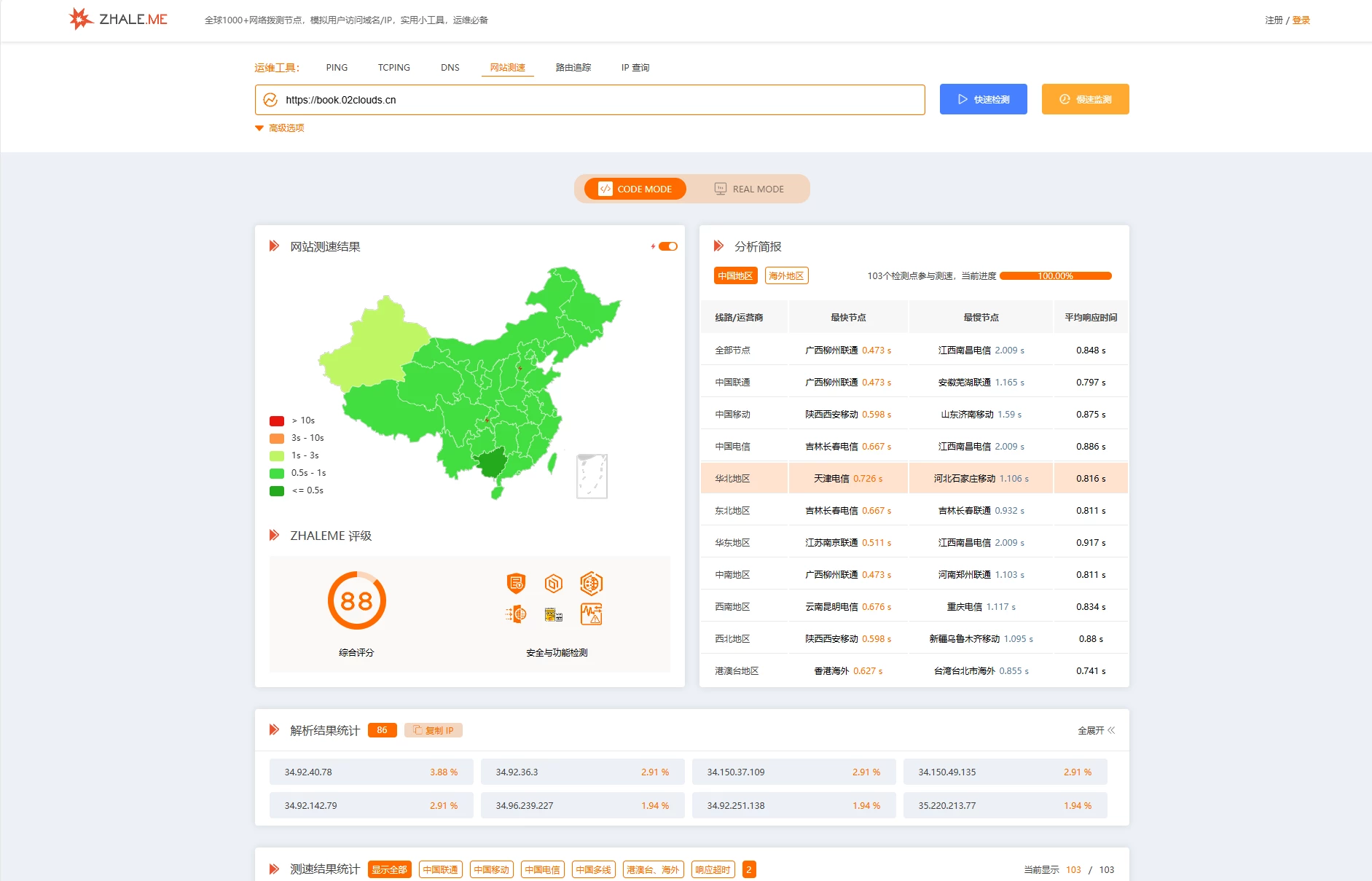
网站工具测速工具网站推荐 AI摘要:本文推荐了五款网站测速工具,包括炸了么、阿里云网站运维检测平台、站长工具 VSPING、BOCE和17ce。这些工具各有特点,如炸了么提供更多功能,阿里云检测节点多,VSPING支持对比测速等。Powered by AISummary.使用最多最常见的应该就是 itdog、站长工具这两款网站测试工具,难免会有一些问题需要通过更多的优质测试工具来得到更平均的答案~ 这里推荐的工具都没有恰饭广告成分,纯属自己用过觉得不错才在这里推荐的~且这里推荐的工具都是偏向 ping、拨测功能的工具,不是那种例如站长工具还有 seo 之类的其它功能。1.炸了么 简介 该工具是最近的新项目,看上去非常像 itdog,监测节点个数跟 itdog 差不多一样多,且 itdog 有的”炸了么“也全都有甚至还多了一些例如分数评分、下载速度、IP 查询,一般我都会在用 itdog 测试发现有很多地区都是失败但是用炸了么才发现网站是正常的。 官网:https://zhale.me/ dd28cbc0de350ad522458b0d3e80d5b4.png图片 2.阿里云网站运维检测平台 简介 功能就比 itdog、炸了么少了很多,也不支持持续 ping 之类的,但好就好在检测节点足足是以上 itdog、炸了么的一倍之多,并且作为阿里云这种大企业测试结果将会变得更具权威,也可以直接分享测试结果链接。 官网:https://boce.aliyun.com/detect/http 8c35c3f9f74fbd37649e828c4ee5461a.png图片 9a5fd67e9d5e6d698b4443d34d78957a.png图片 3.站长工具 VSPING 简介 这款工具在拨测、ping 方面,itdog 有的他也有,但是他支持两个网站对比比较测速,但是监测节点就非常少了不如 itdog 更不如阿里云了,但是他还有其它的功能比如 SEO、域名拦截检测、备案查询之类的,感觉比“站长工具”看去年轻化相当于“站长工具”青春版,不支持像 itdog 那种一键关闭广告。 15c4fbb947cc36eef100cf645ced1081.png图片 4.BOCE 简介 这款工具是帝恩思旗下的工具,功能跟“站长工具 VSPING”一样多,监测节点比 itdog 少一点,运营商顺序排序是乱的,并且感觉监测节点似乎有点问题,但是支持测试结果分享链接,最应该吐槽的是居然不是纯免费的,游客每天可免费使用 5 次,免费账号每日可使用 20 次。 官网:https://www.boce.com/ 7e883005563d8d3a5cca4e8ed2bb1598.png图片 5.17ce 简介 这是一款非常有年代感且没什么访客也没啥流量没落的老测试工具了,但是监测节点挺多的接近阿里云,但是似乎好多监测节点都有点问题,运营商排序顺序也是乱的不过也支持对比测速。 官网:https://17ce.com 754704bf17a56ffe841ceaef7ca8b942.png图片
-
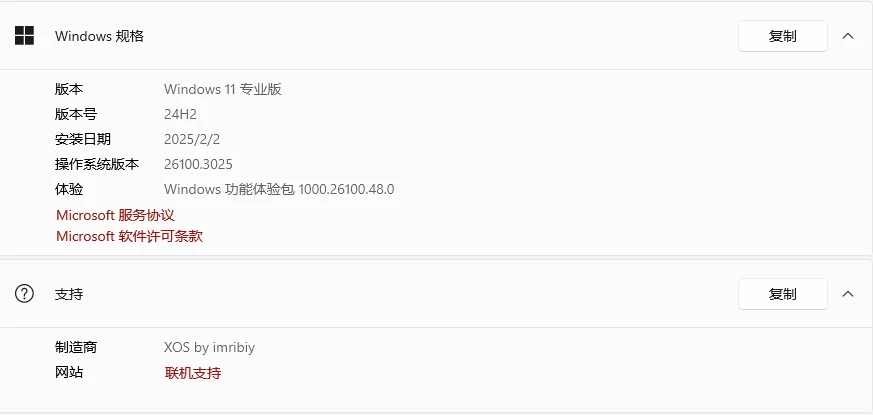
【imribiy】XOS 11 24H2 V012 汉化版 AI摘要:XOS 11 24H2 V012汉化版是知名游戏定制系统,优化出色,延迟最低。汉化版修复部分问题,移除部分组件,内置多种工具。请注意不支持功能,如部分磁盘管理功能、破解软件等。Powered by AISummary.系统介绍 外网测评中延迟最低的系统,优化方案一流! XOS是外网十分知名的游戏定制系统,在多方评测中延迟均为最低,本人一直以来也在使用该系统,优化方面确实十分强悍。 该系统为本人在原版基础上进行完整汉化,修复部分问题后打包的汉化版本。 更多信息可以参考国内外各大视频平台的延迟测试结果。 eed2548960176541a5faa51c4c009022.png图片 修改说明 为全屏设计的应用程序上的多媒体键不起作用。 将您的Microsoft帐户登录到整个Windows将破坏您的登录。因此,请确保在登录Microsoft帐户时,单击“仅限Microsoft应用程序”,不要在设置中直接登录Microsoft账户。 Intel APO不起作用。 不受支持的功能 diskmgmt.msc的某些功能将无法工作。请使用第三方应用程序调整分区。 破解的应用程序和游戏。 作弊软件。 Windows/Office激活器(但实测最新HEU_KMS以及主板TPM绑定激活正常)。 XOS的专业使用(XOS是一个游戏定制系统,仅供个人使用)。 移除组件 遥测客户端 CEIP (SQM) 云桌面 Windows复制品 Windows错误报告 受保护的主机 Windows Defender SmartScreen Windows地图 安全中心 设置同步 系统保护可选禁用选项 蓝牙 CD/DVD-ROM 游戏酒吧 剪贴板(Windows+Shift+S) 打印机 远程桌面 Microsoft Edge(如果需要,可以重新安装) 基于虚拟化的安全 HyperVXOS内置工具 如图下所示 75c8de8fcb0388e050735efd6689481d.png图片 4bb6a5039e0edc9f89378aaa412698ac.png图片 8a1eb400b0bd2f7224d65c712fa58917.png图片 62bd8b35a0a09e592ad17bf444e9dda2.png图片 6e35aafedd11a6b6f03072f6eaaabc21.png图片 3b960cf9e5081012c99da164dca12971.png图片 f133b2b14f5b8810e5905ab15017aad8.png图片 ad8b4cb7253ffb55c00f2546ec41ca5e.png图片 b7144dc254ac1c2c8cee873c2b58c53d.png图片 ea76eb2205df09681a927b19e3c334d3.png图片 303531d8513aece38170932b474fefa0.png图片 7b64e83c3c1ac299566ab7eb1e21e23e.png图片 (有关详细列表,请检查XOS服务器上#不支持的频道。) 我希望你在XOS度过愉快的时光。 您可以在XOS服务器上寻求帮助 网址为https://discord.gg/XTYEjZNPgX ! 或者......QQ频道:x7furzop8v 下载地址 隐藏内容,请前往内页查看详情
-
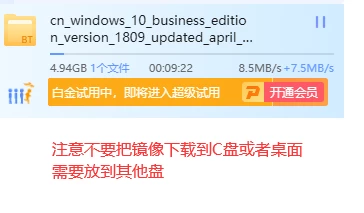
Win10/Win11重装系统教程 AI摘要:本文介绍了两种重装Win10/Win11系统的方法。方法一通过Bilibili视频教程和msdn.itellyou.cn网站下载系统,仅需10分钟,仅格式化C盘。方法二通过下载重装系统工具,按照操作步骤进行。Powered by AISummary.重装系统必看!!! >>>【重装系统前必看!!!】<<< 方法一 重装系统教程https://www.bilibili.com/video/BV1i741197gS 下载系统的网站https://msdn.itellyou.cn/ 系统选1909专业版,用户名必须英文,按上面视频教程来即可 此方法重装系统只要10分钟! 只有C盘东西没了。其他盘东西都在 格式化C盘时候 记得自己看下C盘大小,格式化的时候可能名字会换 只能看大小分辨 方法二 系统下载地址:https://next.itellyou.cn 重装系统工具 下载地址:https://wwzj.lanzoul.com/i0g1V2si7w7a 提取码: 下载后按下图操作即可: 3156969200.png图片 16946791.png图片 2298607170.png图片 2348346664.png图片 2656855988.png图片 4273046188.png图片 2077009156.png图片 977631610.png图片 1362092962.png图片 3067764953.png图片 2321625940.png图片 954280271.png图片 4045781248.png图片 1637475105.png图片 44574132.png图片
-
最实用的技巧 重装系统前必须要做的几件事 AI摘要:重装系统前,需注意C盘整理,包括转移桌面文件、设置“我的文档”路径、软件安装习惯、备份网卡驱动和宽带账号。确保数据安全,避免误操作,提高系统重装效率。Powered by AISummary.电脑出现问题了,最常见的方法就是重装系统,在重装系统的过程中我们要确保电脑的数据的正常使用,下面就为大家讲解重装系统前必须要做的几件事,一起来看看吧。 首先,要告诉大家的是,一般重装系统都会自动格式化C盘,然后系统会在C盘重新安装,所以重装系统一般影响的仅仅是系统盘C盘!非系统盘的文件不会收影响,非系统盘的软件一般不会受影响。不过不排除误操作将系统安装到整个硬盘上,这样的结果是整个硬盘被格式化。不过这样的低级错误还是很少发生的,所以在装系统选择分区的时候一定要慎重! 那既然我们知道重装系统只是影响C盘,那下一步我们就要考虑怎样将C盘整理出来。一般这几个方面值得我们去注意: 桌面 一般,桌面文件的默认储存路径是C盘:“C:\Users\Administrator\Desktop(桌面)”,要把它们转移走可以有两种方法,一种是直接移走桌面上的重要文件,而另一种就是把桌面文件的默认储存路径改变,比如说改成D盘,具体过程如下: 点击进入【 C盘 】打开【 用户 】文件夹; 打开【 Adminnistrator 】文件夹; 右键点击【 桌面 】文件夹,打开属性 点击【 位置 】直接改成想要存储的系统盘就可以了 我的文档 我的文档这个文件夹一般是保存软件或电脑的运行数据,比如qq的聊天信息,图片;游戏的截图、录像;办公软件中保存的信息等等,都会保存在“我的文档”文件夹中。路径是:“C:\Users\Administrator\Documents(我的文档)” 备份方法:一种是直接从C盘的我的文档中找到我们可能需要的文件,这种方法比较麻烦;另一种就是直接把我的文档路径设置到D盘,设置好之后文件会立刻自动转移到D盘,优点:方便,系统重装好之后重装软件后软件会自动调用原来的我的文档文件。永远不会丢失。 C盘的软件 一般来说,软件安装的默认路径是C盘,很多小伙伴就不会改了,直接下到C盘,可是当重装系统时,这些软件文件就变成一个大麻烦,还是劝小伙伴们平时一定要养成将软件装到非系统盘的习惯。 还是两种方法,一种是重装系统后再下载需要的软件,而如果软件较多,或者该版本的软件已经下载不到了,那就需要“软件搬家”了。 你可以使用C盘软件搬家工具,在这里使用的是“360C盘搬家独立版”,使用方法很简单,直接选定就能搬家了。 注意只搬家自己需要的软件就可以了,那些不知道的软件和组件就不要动了。 网卡驱动 对于网卡驱动的重要性,也许你还不太清楚,但!当你系统重装好后发现连不上网的时候,你就傻眼了,没网,你都没法百度一下!也许你装的ghost版系统中自带了网卡驱动,但是总会有意外情况,也许你的网卡型号太新,就会出现驱动装不上的情况,纯净版系统就不用说了,干净的一塌糊涂,无网卡驱动。 所以我们需要把网卡驱动在重装系统之前准备好,你可以使用驱动精灵或者其他工具备份下现有系统的网卡驱动(注:重装的系统必须与现有系统一样,比如都是,否则驱动不能通用),但是,如果对于新手的话,我不推荐这种方法,对于新手可能有点点复杂了,弄不好没恢复好就惨了。 我给大家推荐三种方法: 先下载一个驱动精灵集成网卡版,注意,是下载,先不要安装,等系统重装好了之后再安装这个软件,安装好之后会直接提示安装网卡驱动,点击确定安装一下就好了。 下载万能驱动,重装好之后我们可以直接用最新版的万能驱动安装下网卡驱动。缺点:驱动包较大。 去官网下载网卡驱动,从官网下载你电脑所对应的网卡驱动,不用担心驱动不兼容问题,而且这个驱动我们可以一直留着,以后就不用担心没有网卡驱动了。 宽带帐号 可能很多朋友都把宽带帐号单弄丢了,帐号都是保存在电脑里自动拨号的。如果重装系统前不保存宽带帐号,那么就真的很麻烦了。 所以,不管你记不记得帐号与密码,希望您能够将宽带帐号以文本形式保存在电脑里。
-
《SSL证书:打造安全可信的在线环境》 AI摘要:SSL证书是保障网络安全的关键技术,通过加密数据传输、验证网站身份、提高信任度和搜索引擎排名等作用,保护用户数据和隐私,提升网站可信度和性能。建议所有网站部署SSL证书以确保安全可靠。Powered by AISummary.引言 随着互联网的普及和发展,网络安全问题日益受到关注。在这个数字化时代,保护用户数据和隐私成为企业和个人的首要任务。SSL(Secure Sockets Layer)证书作为一种网络安全技术,已经成为网站安全的关键组成部分。本文将介绍SSL证书的基本概念、作用以及为什么建议使用SSL证书。 SSL证书的基本概念 SSL证书是一种数字证书,用于在客户端(如浏览器)和服务器之间建立加密通信连接。它包含了网站的公钥、颁发机构信息、有效期等数据。当用户访问部署了SSL证书的网站时,浏览器会与服务器进行握手过程,验证证书的有效性并建立加密通道,从而确保数据传输的安全性。 SSL证书的作用 数据加密传输:SSL证书通过公钥和私钥的相互配合,对传输的数据进行加密,确保用户在网站上传输的数据不被恶意窃取或篡改。 身份验证:SSL证书可以验证网站的身份,防止钓鱼网站和假冒网站的威胁,让用户更安心地访问网站。 提高信任度:部署了SSL证书的网站在浏览器地址栏会显示绿色的安全锁标志,增加用户对网站的信任度。 提高搜索引擎排名:搜索引擎如谷歌会将部署了SSL证书的网站视为更安全的网站,从而在搜索结果中获得更高的排名。 遵守法规:部署SSL证书可以帮助网站遵守关于数据保护和隐私的法规,避免因违反法规而受到处罚。 为什么建议使用SSL证书 保护用户数据和隐私:SSL证书可以确保用户数据的隐私性,避免因数据泄露而引发的法律纠纷。 提高网站可信度:部署SSL证书可以提高用户对网站的信任度,从而吸引更多的访问者。 优化网站性能:SSL证书可以减少数据传输量,提高网站的加载速度,从而提高用户体验。 遵循行业最佳实践:部署SSL证书已经成为许多行业的标准做法,遵循这一最佳实践有助于提升企业的形象和竞争力。 结论 SSL证书作为网络安全的关键组成部分,对于保护用户数据和隐私、提高网站可信度、优化网站性能以及遵循行业最佳实践具有重要意义。在这个数字化时代,为了确保网站的安全性和可靠性,建议所有网站都应部署SSL证书。
-
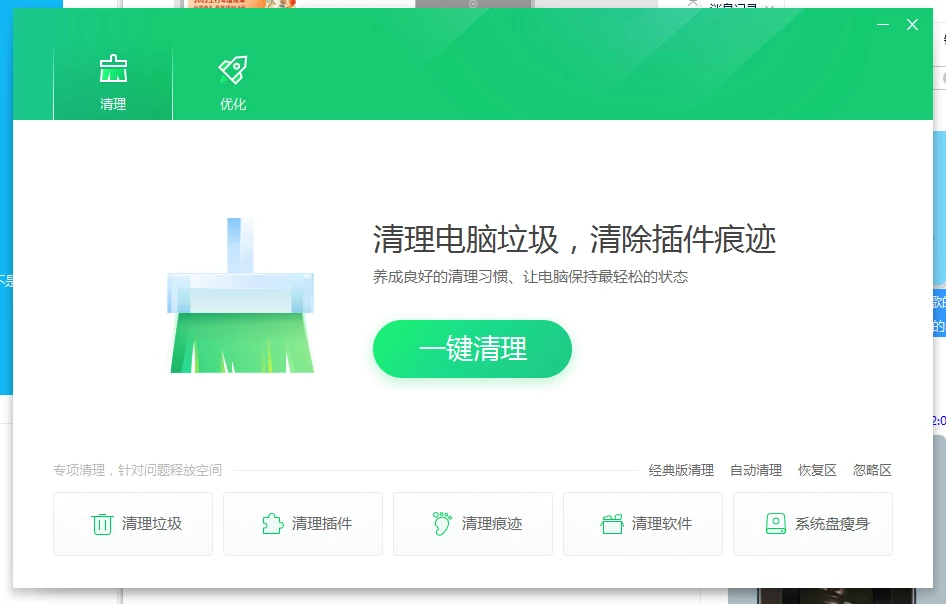
360清理优化v14.0.1.1011典藏版 AI摘要:360清理优化v14.0.1.1011典藏版整合清理与优化功能,方便实用,无捆绑软件。使用前需按说明操作,支持快速清理后台,释放系统资源。Powered by AISummary.软件截图 9d95801a83b6de4d8fcd38087c2219db.png图片 本软件提供 360 清理及 360 优化的功能,合二为一,使用方便。去除无用文件, 去除无用后台,后台 tray 不再驻留,不捆绑流氓软件,简便实用,满足正常需求。 食用说明 在使用本软件前,请打开 360Safe 中的 safemon 文件夹,按以下操作执行: 打开 1.exe 后等待几秒,然后在通知图标区域右键将其退出。 打开 2.exe,将里面的两个勾去掉,然后关闭窗口。 返回 360Safe 目录,删除整个 safemon 文件夹(非必须删) 启动 360safe.exe 就大功告成啦~ 下载地址 隐藏内容,请前往内页查看详情
-
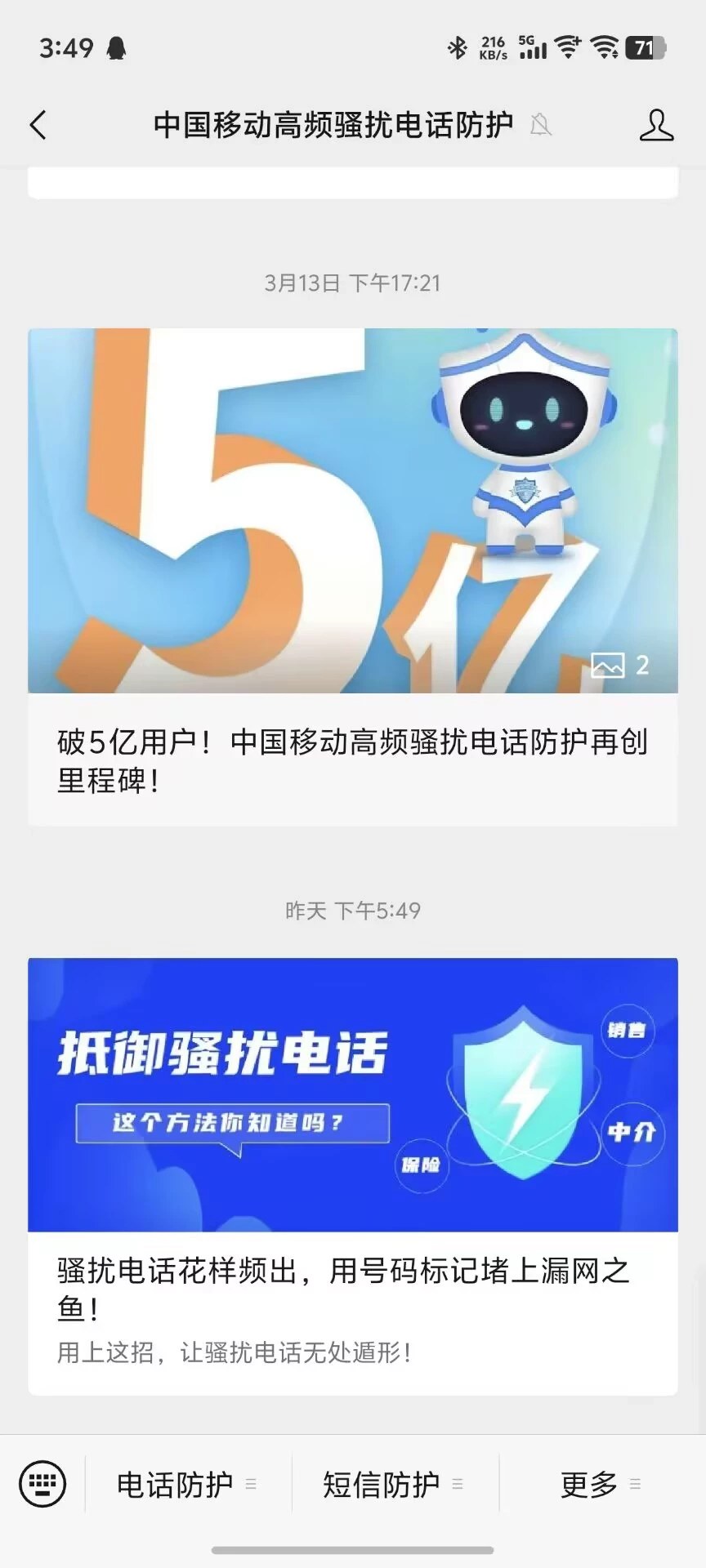
超级干货 移动 / 联通 / 电信 官方防骚扰功能免费开通方法 AI摘要:中国移动、电信、联通三大运营商均提供免费防骚扰电话服务。中国移动的“绿盾防护”通过拨打10086或绑定微信公众号开通;中国电信的“天翼防骚扰”需关注公众号并登录;中国联通的“联通来电管家”则通过关注公众号并设置拦截种类。这些服务可自动拦截群发、诈骗、中介等骚扰电话,提高生活幸福感。Powered by AISummary.前言 因前期看房留了电话最近一直被中介骚扰,国庆宅在家我研究下骚扰电话功能,重大发现——其实移动、电信、联通三大运营商早已推出了官方的防骚扰电话屏蔽业务,重点是免费。开通后就像有了一个云端的“来电拦截”,帮你自动过滤屏蔽掉大量群发/诈骗/中介/保险/广告电话。如果你一直受尽了这些电话的烦扰,特别是IOS用户,这篇文章绝对值得你收藏和分享! 中国移动 - 高频骚扰电话呼叫拦截服务 简介 「高频骚扰电话呼叫拦截服务」(原「绿盾防护」)是中国移动官方推出的免费防骚扰功能,开通之后它会自动识别出那些频繁大量呼叫的恶意电话,并在中国移动端进行“云端拦截”,你的手机完全无需安装任何 APP。绿盾高频骚扰电话拦截业务全面扩大推行范围:广东、江苏、北京、上海、山东、四川、河南、福建、天津、重庆、浙江以上11个省市的移动VoLTE小伙伴可以免费抢先使用了! 绿盾防护开通方法: 两种方式 拨打归属地10086客服电话或通过营业厅进行业务的咨询、开通和注销; 编辑短信KTFSR(开通)、QXFSR(取消)发送到10086进行业务的开通和注销(浙江移动用户暂不能通过短信方式办理业务); 通过绑定微信公众号「中国移动高频骚扰电话防护」之后,可以进行黑名单、白名单、骚扰拦截等更多设置和操作。 2574d825abc33d3be3a852758a97b227.jpg图片 068009672e521663fbcf24f43b6fffa9.jpg图片 86bfd80241e0cfc09adcf4fe473f3220.jpg图片 该公众号功能还在不断完善中,如最近上线了自定义号码段功能等,大家可以看看。 中国电信 - 天翼防骚扰 简介 中国电信采用新一代网络拦截防护技术,为您提供全新的骚扰电话、营销电话及自定义号码拦截服务。 天翼防骚扰开通方法 该功能仅限电信 4G 用户,并且需要事先开通 VoLTE 业务才能使用。 关注「天翼防骚扰」微信公众号 点击“天翼防骚扰”菜单,使用中国电信手机号登录。 阅读同意协议申请开通。 业务开通后会有短信通知,并默认启动高频呼叫、诈骗电话的拦截服务。 v2-65e210901ae622f33507c8c1bbaea593_1440w.jpg图片 中国联通 - 联通来电管家 简介 中国联通同样也提供了垃圾来电拦截业务——「来电管家」。联通来电管家是中国联通提供的免费业务,采用云端拦截技术,为用户提供专业的免打扰服务,致力于替用户解决各类骚扰电话带来的困扰。所有的垃圾广告骚扰的来电同样都是在云端自动被拦截的,手机上无需安装 APP,而且该功能是免费的。目前已支持全国31个省份联通号码注册。 开通方法 关注「联通来电管家」微信公众号,通过“发现更多--个人中心”进入页面,进行注册登录。 公众号下方菜单‘接听意愿>拦截种类设置’。图标分为红色和灰色,红色表示开启拦截,灰色表示关闭拦截。 v2-529a51b9e24900f4b78a37395c1701d6_1440w.jpg图片 结语 而除了在座各位之外,对于家里有老人、小孩的,我们也特别建议大家帮他们的手机设置一下!毕竟他们没有太多陌生的业务联系电话,这些免费的“电话防火土啬”(防骚扰功能) 可以很好地过滤屏蔽掉一大堆诈骗电话,以防老人孩子上当受骗,还是很有用处的。 只需简单的设置下,即可换来“耳根清净”,免去各种推销电话打扰,大大提高生活幸福感。
![【不忘初心】Windows11 22000.918 X64 无更新[纯净精简版]](http://book.02clouds.cn/usr/themes/Joe/assets/images/thumb/02.jpg)

![【不忘初心美化版】[太阳谷] Windows10 21H2 19044.1947 X64 无更新[精简版]](http://book.02clouds.cn/usr/themes/Joe/assets/images/thumb/12.jpg)