

AI摘要:本文为搭建QQ AI机器人AstrBot的完整实践教程。AstrBot是一个开源的多平台LLM聊天机器人框架,支持QQ、微信、Telegram等多个平台,并能接入OpenAI、DeepSeek等大模型。教程详细介绍了AstrBot的安装、配置、使用方法,包括消息平台接入、大模型调用、人格设定、插件系统、定时任务等。
环境说明:本文以 AstrBot v4.29.x(2026 年 10 月最新版)为基准,部署方式覆盖 Docker、1Panel、源码和桌面版,实测环境为 Debian 13 容器(4 核 4G)+ 手机 QQ + DeepSeek。文中所有界面路径都来自官方文档与本人实测,凡是「官方称」「据说」这类没验证的内容,我会明确标出来。
很多人对"自己搞一个 QQ 机器人"的印象还停留在:装个框架、写插件、自己接 WebSocket、自己处理协议、自己接大模型,一套下来三天起步。
AstrBot 把这条路压短了很多:它把消息平台接入、大模型调用、人格设定、插件系统、定时任务、可视化管理面板都做成了开箱可用的功能,你要做的只是填几个 Key、扫一个码。这篇就按"一个从没接触过的人也能照着做下来"的粒度来写。
一、先搞清楚:AstrBot 是什么,能给你什么
AstrBot 是一个开源的多平台 LLM 聊天机器人框架,用 Python 写的,自带 WebUI 管理面板。它能接的消息平台包括 QQ(官方机器人 / OneBot 协议端)、微信、Telegram、Discord、飞书、钉钉、Slack、KOOK 等;能接的模型包括 OpenAI、DeepSeek、智谱、Kimi、Gemini、Claude,以及任何 OpenAI 兼容接口和本地 Ollama。
对个人用户来说,它最实用的四个能力是:
| 能力 | 说明 | 典型用法 |
|---|---|---|
| 多平台接入 | 一次部署,多个平台同时在线 | 群里一个 QQ 机器人,顺手再挂个 Telegram |
| 人格与配置分离 | 不同群可以绑定不同"人格" | 技术群严肃回答、闲聊群搞笑 |
| 插件系统 | 面板里点安装,社区插件直接用 | 查天气、抽图、RSS 推送、联网搜索 |
| 定时任务与主动推送 | 到点自己发消息 | 每天早报、每周周刊、服务器告警 |
和"自己从零写"相比,差别主要在这里:自己写要处理协议、重连、消息去重、上下文管理、多平台适配;AstrBot 这些是内建的,你只需要关心"它该说什么"。
一个必须提前纠正的认知:QQ 机器人分两种完全不同的东西——一种是腾讯官方开放平台的"机器人"(有独立的机器人身份,需要在开放平台创建,受官方规则约束),另一种是拿一个真实 QQ 号当机器人(通过 NapCat 这类第三方协议端)。两者难度、稳定性、风险都不一样,后面会详细对比。
二、动手前的准备清单
别急着敲命令,先确认这些东西齐不齐,缺一样后面都会卡住。
一台服务器(或一台常开的电脑)
- 最低 1 核 2G,推荐 2 核 4G。纯文本对话 1G 内存也能跑,但要开插件、跑浏览器抓取就必须 4G 起。
- 系统:Debian 12/13、Ubuntu 22.04/24.04 都行,建议 64 位。
- 国内服务器拉取 Docker 镜像需要镜像加速,文中有替换地址。
一个大模型 API Key
- 国内最省事的是 DeepSeek(便宜、兼容 OpenAI 格式),也可以智谱、Kimi。
- 想完全本地跑,用 Ollama,但要有显卡,纯 CPU 跑 7B 模型回复会慢到没法聊天。
一个 QQ 号
- 走官方机器人:用你自己的 QQ 扫码创建即可,不需要额外养号。
- 走 NapCat:需要一个小号,且要有心理准备(见第四章风险说明)。
可选:一个域名
- 只有用「官方机器人 + Webhook 模式」才必须。用 WebSocket 模式不需要域名。
一句话选型:新手直接走「官方机器人 + WebSocket + 扫码创建」,五分钟能通,不需要域名、不需要证书。这是我给出的默认推荐,也是官方文档现在的推荐路径。
三、部署:把 AstrBot 跑起来
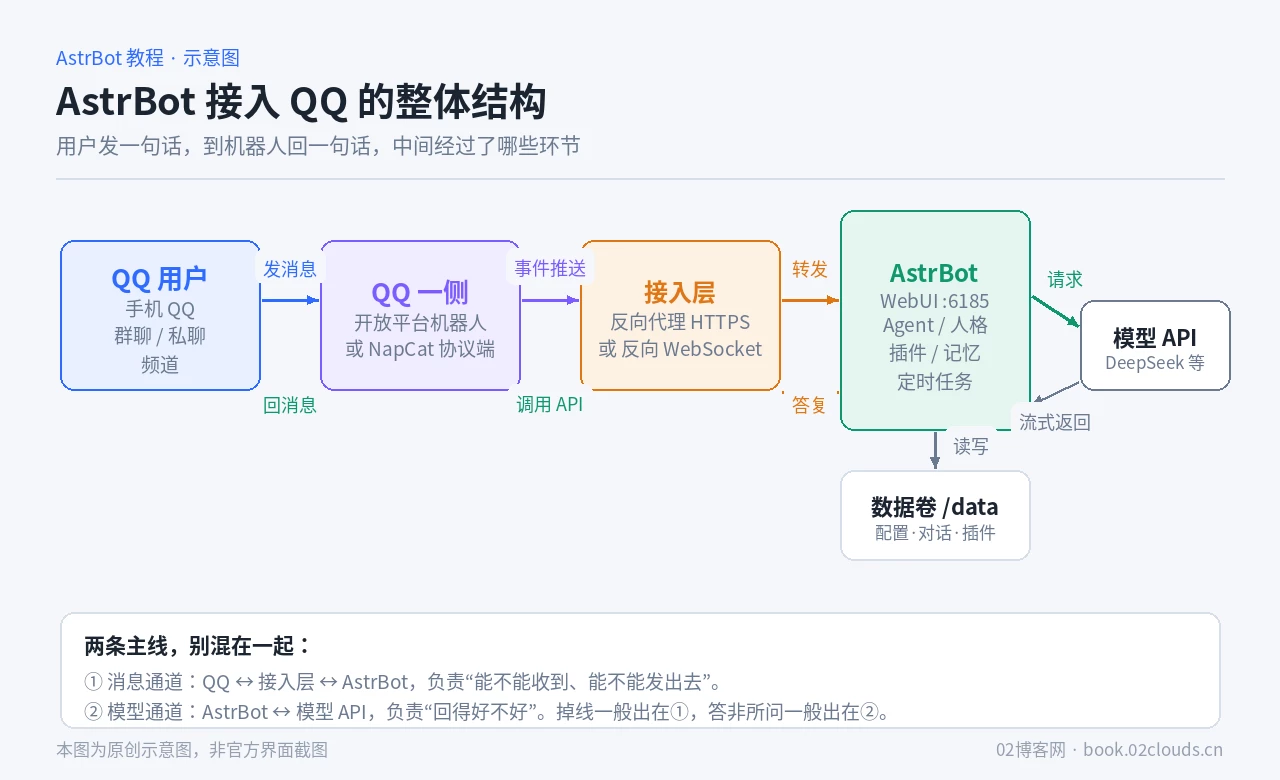
先看这张图,把两条线分清楚:消息通道(QQ ⇄ 接入层 ⇄ AstrBot)决定"能不能收到、能不能发出去";模型通道(AstrBot ⇄ 模型 API)决定"回得好不好"。90% 的"机器人死了"其实是第一条线断了,而"答非所问"基本是第二条线的配置问题。
3.1 用 Docker 部署(推荐)
装好 Docker 之后,一条命令起容器:
mkdir astrbot && cd astrbot

docker run -itd --name astrbot \
  -p 6185:6185 -p 6199:6199 \
  -v $PWD/data:/AstrBot/data \
  -v /etc/localtime:/etc/localtime:ro \
  -v /etc/timezone:/etc/timezone:ro \
  soulter/astrbot:latest
国内网络拉不动镜像,把镜像名换成 DaoCloud 的加速地址:
docker run -itd --name astrbot \
  -p 6185:6185 -p 6199:6199 \
  -v $PWD/data:/AstrBot/data \
  -v /etc/localtime:/etc/localtime:ro \
  m.daocloud.io/docker.io/soulter/astrbot:latest
三个参数值得说清楚:
-p 6185:6185:管理面板端口,等下你要用浏览器打开它。-p 6199:6199:OneBot v11 反向 WebSocket 端口,走 NapCat 才用得上;不用可以不加,但加上不碍事。-v $PWD/data:/AstrBot/data:最重要的一个。所有配置、对话记录、插件、人格都存在这个目录里。挂了它,删容器重建不会丢数据;没挂,容器一删全没了。
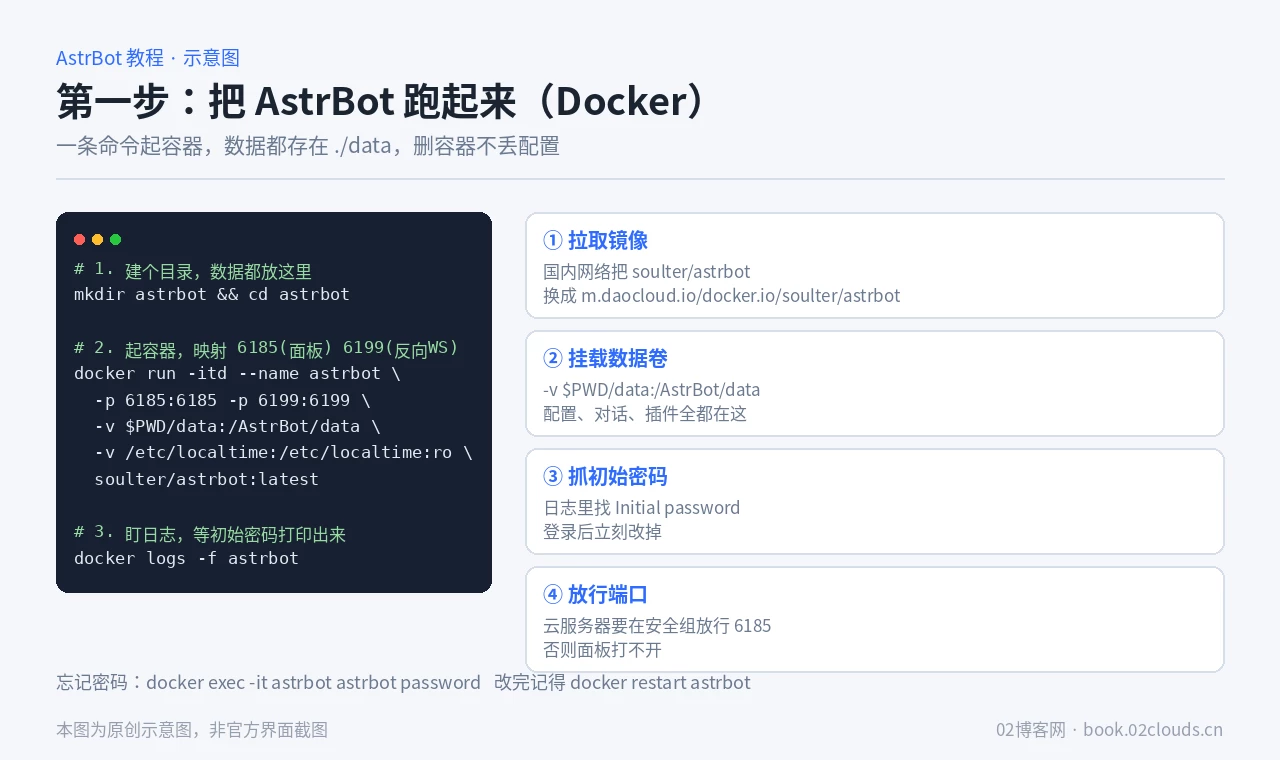
启动后看日志:
docker logs -f astrbot看到类似「🌈 管理面板已启动,可访问 http://xxx:6185」就成功了。首次登录密码是启动日志里打印的随机初始密码,用户名一般是 astrbot,登录后第一件事就是改密码。
两个新手必踩的坑:
- Docker 隔离了网络,不能用
localhost访问面板,要用服务器公网 IP 或内网 IP。 - 云服务器要在安全组里放行 6185,否则浏览器一直转圈。
忘了密码:
docker exec -it astrbot astrbot password
docker restart astrbot   # 改完必须重启才生效
3.2 其他三种部署方式
| 方式 | 适合谁 | 要点 |
|---|---|---|
| 1Panel / 宝塔应用商店 | 已有面板的站长 | 应用商店里搜 AstrBot 一键装,配置界面里改端口和数据目录 |
| 源码部署(uv / pip) | 想改代码、装插件依赖 | 需要 Python 3.10+,克隆仓库后按文档装依赖;升级要自己拉代码 |
| 桌面版 | Windows / macOS 本地试用 | 下载安装包双击即用,适合先体验再上服务器 |
如果你只是想先试试手感,桌面版最快;想长期挂着给群里用,Docker 最省心,升级也就是换镜像重启:
docker pull soulter/astrbot:latest
docker rm -f astrbot   # 数据在 ./data,不会丢
# 再执行一次上面的 docker run
3.3 安全:别把面板裸奔在公网
这一点很多人忽略。6185 端口直接暴露在公网,等于把你所有 API Key 放在明面上等人试密码。至少做三件事:
- 改掉初始密码,用强密码;
- 打开面板的双因素认证(TOTP),手机装个验证器就能用,同时把恢复码抄下来存好;
- 能用内网/隧道就别用公网直连;必须公网时,前置一层 Nginx/Caddy 加 HTTPS 和访问限制。
3.4 data 目录里都是什么
第一次跑起来后,打开 data 目录看一眼,以后出问题、做备份、换机器都靠它:
| 路径/文件 | 作用 | 能不能删 |
|---|---|---|
data/cmd_config.json | 主配置:消息平台、提供商、人格、插件开关 | 不能,删了等于全部重置 |
data/logs/astrbot.log | 主日志,排查问题全靠它 | 可以轮转清理,别在排查时删 |
data/plugins/ | 已安装的插件 | 可以,删掉插件就没了 |
| 会话数据库、收发附件等 | 上下文历史、收到的图片文件 | 能删,但会丢上下文和图片 |
(不同版本目录会略有出入,看 data 里实际有什么;判断标准很简单——除了日志和临时文件,其他都别手动删。)
迁移机器时的完整流程就是三行:停容器 → 打包 data → 新机器上解压并重新 docker run。域名没变、Key 没变,起来就能直接用。
四、接大模型:让它有脑子
登录面板后,第一件正事是配模型。
4.1 以 DeepSeek 为例
- 左侧栏进「提供商」,新增一个提供商,类型选 OpenAI 兼容(DeepSeek 也直接有内置类型);
- 填 API Key,Base URL 填
https://api.deepseek.com; - 点「保存并获取模型」,列表里会出现可选模型;
- 把要用的模型启用(很多"配置好了却不回复"就是漏了这一步)。
4.2 三层结构,别搞混
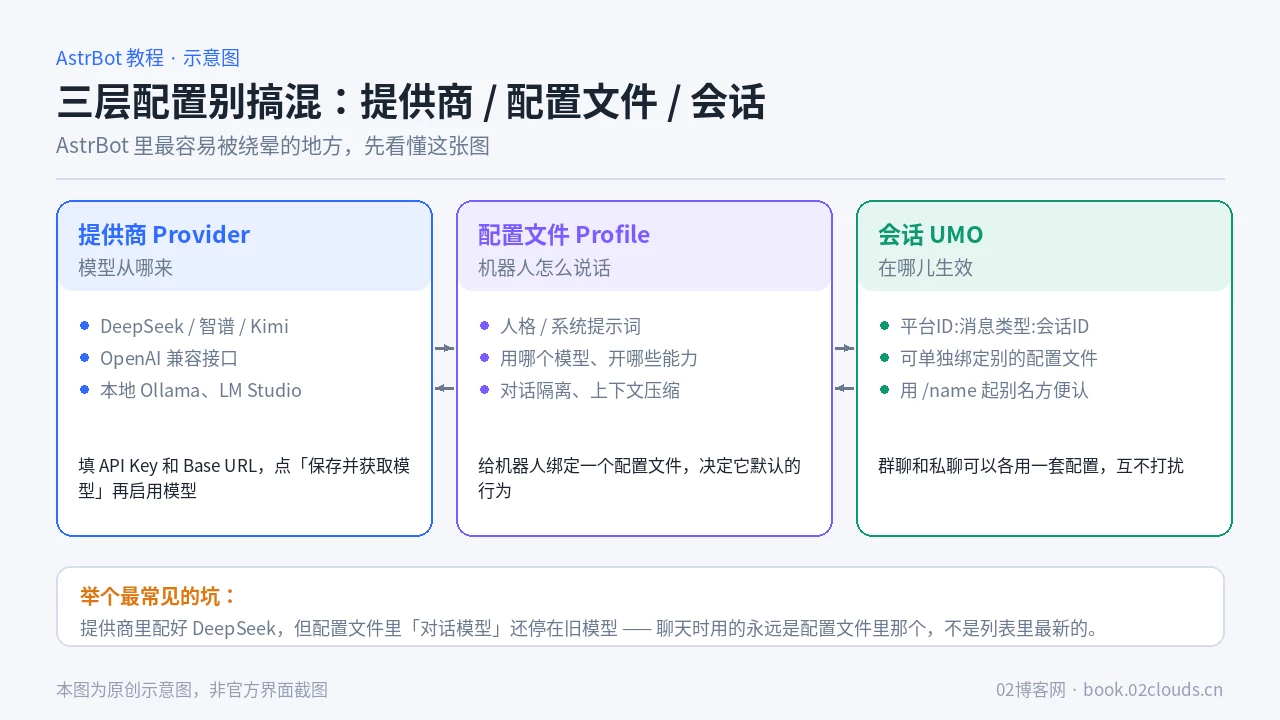
AstrBot 里最容易绕晕的是这三层:
- 提供商 Provider:模型从哪来(Key、Base URL、哪些模型可用)。
- 配置文件 Profile:机器人怎么说话(人格、用哪个模型、开哪些能力、上下文策略)。
- 会话 UMO:在哪儿生效(
平台ID:消息类型:会话ID,群聊和私聊可以各绑一套配置)。
最常见的坑:提供商里配好了新模型,但配置文件里「对话模型」还停在旧模型上——聊天时用的永远是配置文件里那个,不是列表里最新的。改完记得检查配置文件,必要的话重启一次。
4.3 想省钱怎么配
- 日常闲聊用便宜的小模型(如 DeepSeek 的 flash 类),复杂任务再切大模型;
- 上下文别开得太长,长上下文是账单杀手;
- 有缓存机制的厂商(如 DeepSeek)前缀命中缓存价格低很多,保持人格提示词稳定反而更省;
- 面板里有 token 统计,隔几天看一眼用量,比月底被账单吓一跳强。
五、接 QQ:三条路,选一条
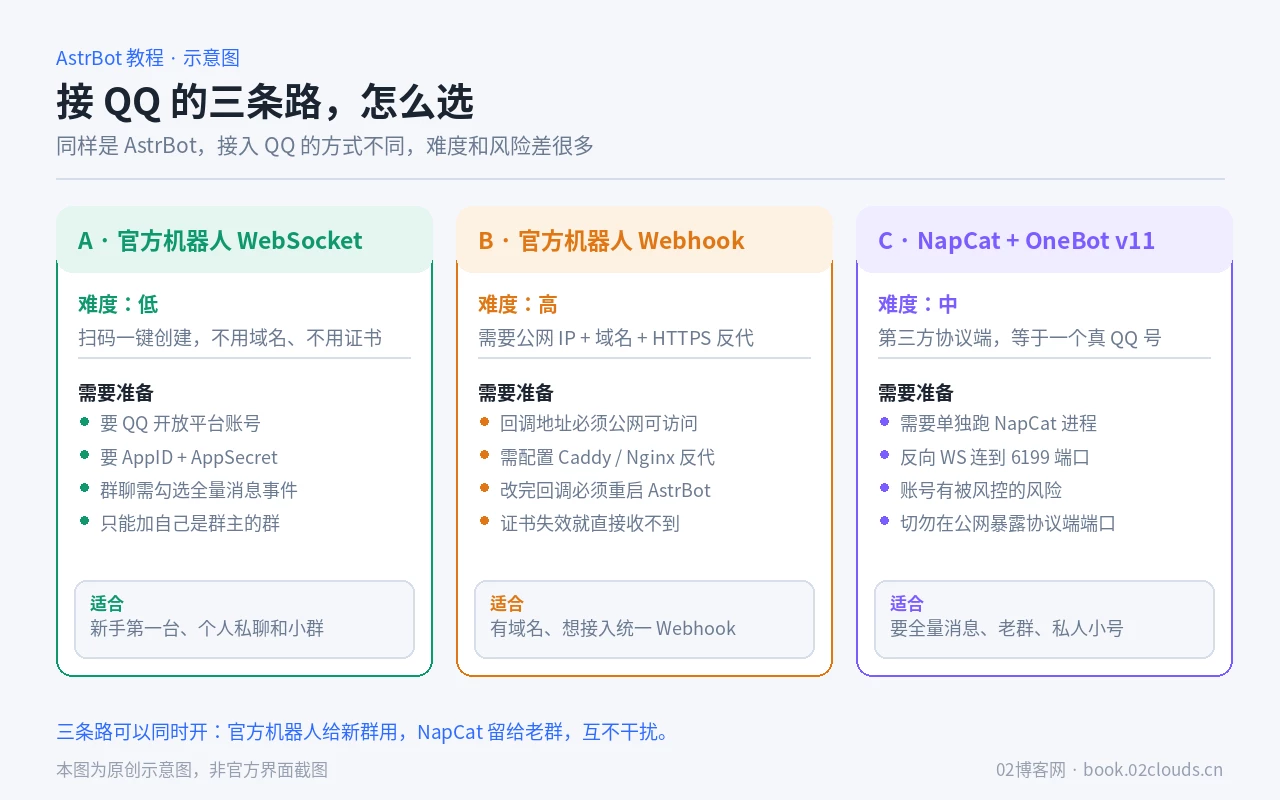
5.1 路线 A:官方机器人 + WebSocket(推荐新手)
- 面板左侧栏「机器人」→「+ 创建机器人」;
- 类型选「QQ 官方机器人(WebSocket)」;
- 创建方式选「扫码一键创建」,点开始创建,手机 QQ 扫页面上的二维码确认;
- AstrBot 会自动写入 AppID 和 AppSecret,确认「启用」勾上,保存;
- 回到 QQ 开放平台页面,点机器人旁的「扫码聊天」,扫码就能私聊了。
要在群里用,还有两步:
- 手机 QQ → 联系人 → 机器人页签 → 进入你的机器人资料页 → 下方「添加到群聊」。注意:目前只能添加到自己当群主的群。
- 手机 QQ 的群设置 → 机器人设置:把「机器人可获取的群聊消息范围」设为获取群内全部消息,并打开「机器人主动在群聊内发言」。不开这两项,机器人只能收到 @ 它的消息,也没法主动推送。
这条路不需要域名、不需要证书、不需要公网 IP,是最稳的入门方案。
5.2 路线 B:官方机器人 + Webhook
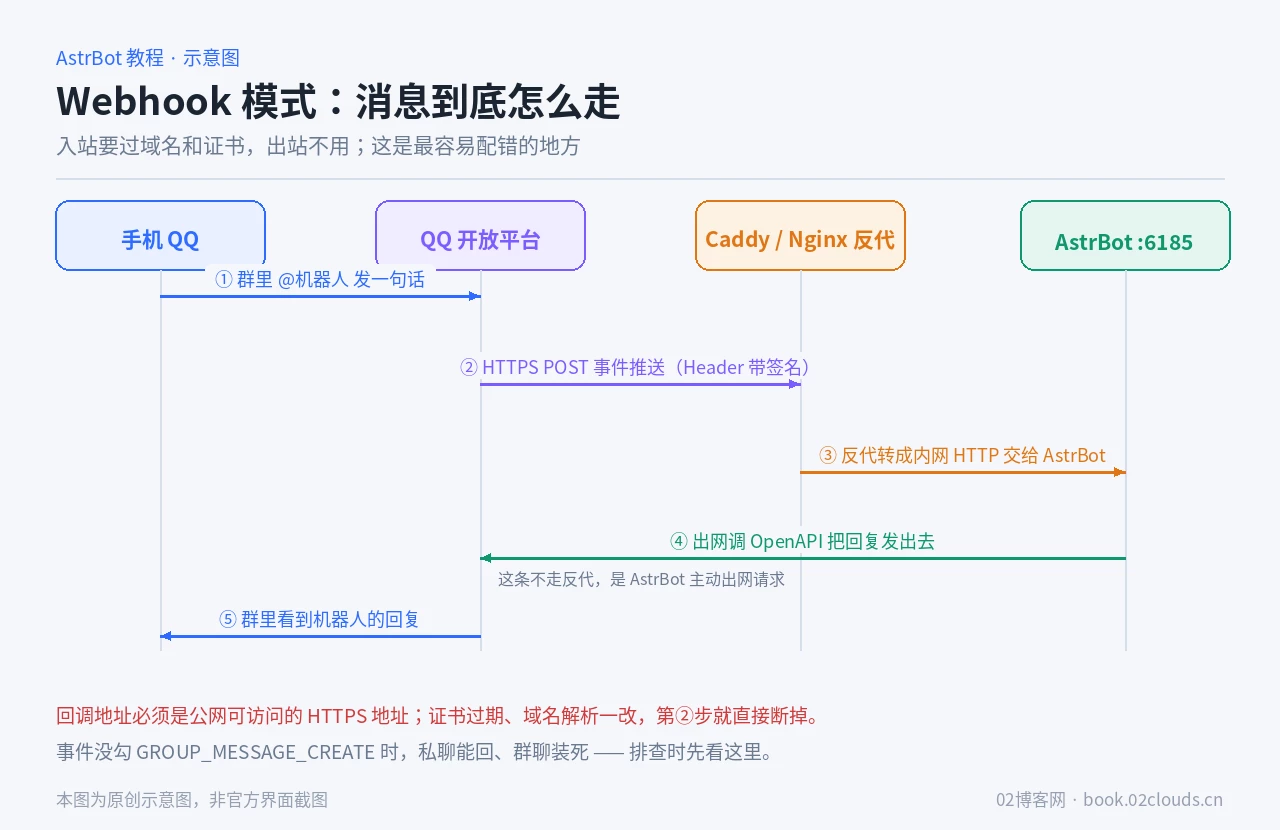
Webhook 和 WebSocket 的差别就一句话:消息是腾讯主动推给你的服务器,还是你的服务器主动连腾讯。所以 Webhook 必须有一个公网可访问的 HTTPS 地址。
流程:
- 面板里创建「QQ 官方机器人(Webhook)」,同样可以扫码一键创建;
- 保持「统一 Webhook 模式」开启,保存;面板会生成一个唯一的回调地址(在「数据与日志 → 日志」里能看到,或在机器人页面点「查看 Webhook 链接」);
- 服务器上配域名解析 + 反向代理,把 HTTPS 请求转发到 6185 端口。用 Caddy 最省事,两行配置:
bot.example.com {
    reverse_proxy 127.0.0.1:6185
}
Caddy 会自动申请并续期证书,比手动搞 certbot 省心。
- 回 QQ 开放平台,机器人管理页 →「开发」→「回调配置」,填入上面的回调地址;
- 在回调事件里勾选需要的类型。要收群聊全量消息,必须勾
GROUP_MESSAGE_CREATE; - 保存回调配置后,重启 AstrBot。
几个实测出来的注意点:
- 证书过期、域名解析一改,第 2 步就直接断,面板上看着"实例已连接",群里却毫无反应;
- 出站方向(机器人主动发消息)是 AstrBot 直连腾讯 OpenAPI,不走你的反代,所以别以为反代只放行入站就万事大吉,服务器得能正常出网;
- 官方机器人需要设置 IP 白名单,别忘在「开发设置」里加上服务器出口 IP。
5.3 路线 C:NapCat + OneBot v11
如果你需要"真 QQ 号"的能力(比如老群里发言、读所有消息、加好友),就得用协议端。AstrBot 支持所有实现了 OneBot v11 反向 WebSocket 的协议端,国内最常用的是 NapCat。
配置顺序(顺序错了会一直连不上):
- 先在 AstrBot 建好服务端:左侧栏「机器人」→「+ 创建机器人」→ 选「OneBot v11」;反向 WebSocket 主机填
0.0.0.0,端口填6199,如果 NapCat 那边设了 token 就一起填上,保存; - 再去 NapCat 建客户端:打开 NapCat 的 WebUI(默认 6099 端口),网络配置 → 新建 → WebSocket 客户端,URL 填
ws://宿主机IP:6199/ws,心跳和重连间隔设成 1000 毫秒,保存; - 验证:去 AstrBot 的「数据与日志 → 日志」,看到「aiocqhttp(OneBot v11) 适配器已连接」就是成功;如果几秒后出现「适配器已被关闭」,就是连不上,回头查 IP、端口、token。
用 Docker Compose 同时部署 AstrBot 和 NapCat 也可以,官方给了现成的 compose 文件,此时 NapCat 里填 ws://astrbot:6199/ws(容器名互访)。
风险必须说清楚:NapCat 属于第三方协议端,通过模拟客户端协议接入 QQ,账号存在被风控、被限制登录的可能,这是这类方案的固有代价,不是配置问题。官方文档也明确提示:不熟悉网络配置的话,千万不要在公网暴露 NapCat 的端口。想稳,就用官方机器人。
5.4 反向代理完整配置(两条路线都需要的部分)
Webhook 也好、给面板加 HTTPS 也好,反代都是同一件事。下面是能直接抄的两份配置。
Caddy(推荐,自动签证书)
bot.example.com {
    encode gzip
    reverse_proxy 127.0.0.1:6185 {
        header_up X-Real-IP {remote_host}
    }
}
保存后 caddy reload 就完事,证书自动申请、自动续期。注意 AstrBot 是容器跑的,127.0.0.1:6185 可能要换成 172.17.0.1:6185(Docker 宿主网关)或容器 IP。
Nginx(已有站点时更好嵌)
server {
    listen 443 ssl http2;
    server_name bot.example.com;

    ssl_certificate     /etc/letsencrypt/live/bot.example.com/fullchain.pem;
    ssl_certificate_key /etc/letsencrypt/live/bot.example.com/privkey.pem;

    location / {
        proxy_pass http://127.0.0.1:6185;
        proxy_set_header Host $host;
        proxy_set_header X-Real-IP $remote_addr;
        proxy_set_header X-Forwarded-For $proxy_add_x_forwarded_for;
        proxy_set_header X-Forwarded-Proto $scheme;
        proxy_http_version 1.1;
        proxy_set_header Upgrade $http_upgrade;
        proxy_set_header Connection "upgrade";
        proxy_read_timeout 300s;
    }
}三个细节别漏:Upgrade/Connection 两个头要带上(面板里有 WebSocket,不带会一直转圈);proxy_read_timeout 给小了,长回复会被网关掐断;证书路径按你自己申请的改。
顺手加一条强制跳转,把 80 端口的流量赶到 443:
server {
    listen 80;
    server_name bot.example.com;
    return 301 https://$host$request_uri;
}
六、让它真的像"你的"机器人
接通道、接通模型只是骨架,接下来才是好玩的。
人格设定:在配置文件里写系统提示词,决定它说话的语气、身份、边界。建议写清楚三件事:它是谁、它懂什么、它不懂时怎么办。比如"不知道就说不知道,不要编"这句写进去,能省掉后面很多尴尬。
常用指令(在聊天窗口里发,默认前缀是 /,改了唤醒前缀就要跟着换):
| 指令 | 作用 |
|---|---|
/help | 查看当前启用的指令和 AstrBot 版本信息 |
/sid | 查看当前消息来源信息(UMO、用户 ID、平台 ID、消息类型、会话 ID),排查和配白名单必用 |
/name | 给当前会话(UMO)起个别名,让面板里的来源一眼能认出来,需要管理员权限 |
其余指令和插件注册的指令,以 /help 的实际输出为准——版本之间会有增删,别照老教程硬记。
插件:面板里有插件市场,点安装即可;插件加载失败时,去日志看依赖报错,大多数是缺 Python 包。自己写插件也不难,本质就是一个继承基类的 Python 类。
定时任务:这是我觉得最值钱的功能——到点主动发消息。每天早上推天气和新闻、每周固定发周刊、服务器一掉线就往 QQ 推告警,都能做。
知识库 / MCP:AstrBot 支持挂知识库做检索,也支持 MCP 让模型调用外部工具(搜索、抓网页、查数据库)。这两块内容多,以后可以单独写一篇。
七、它不回话了?按四关往下查
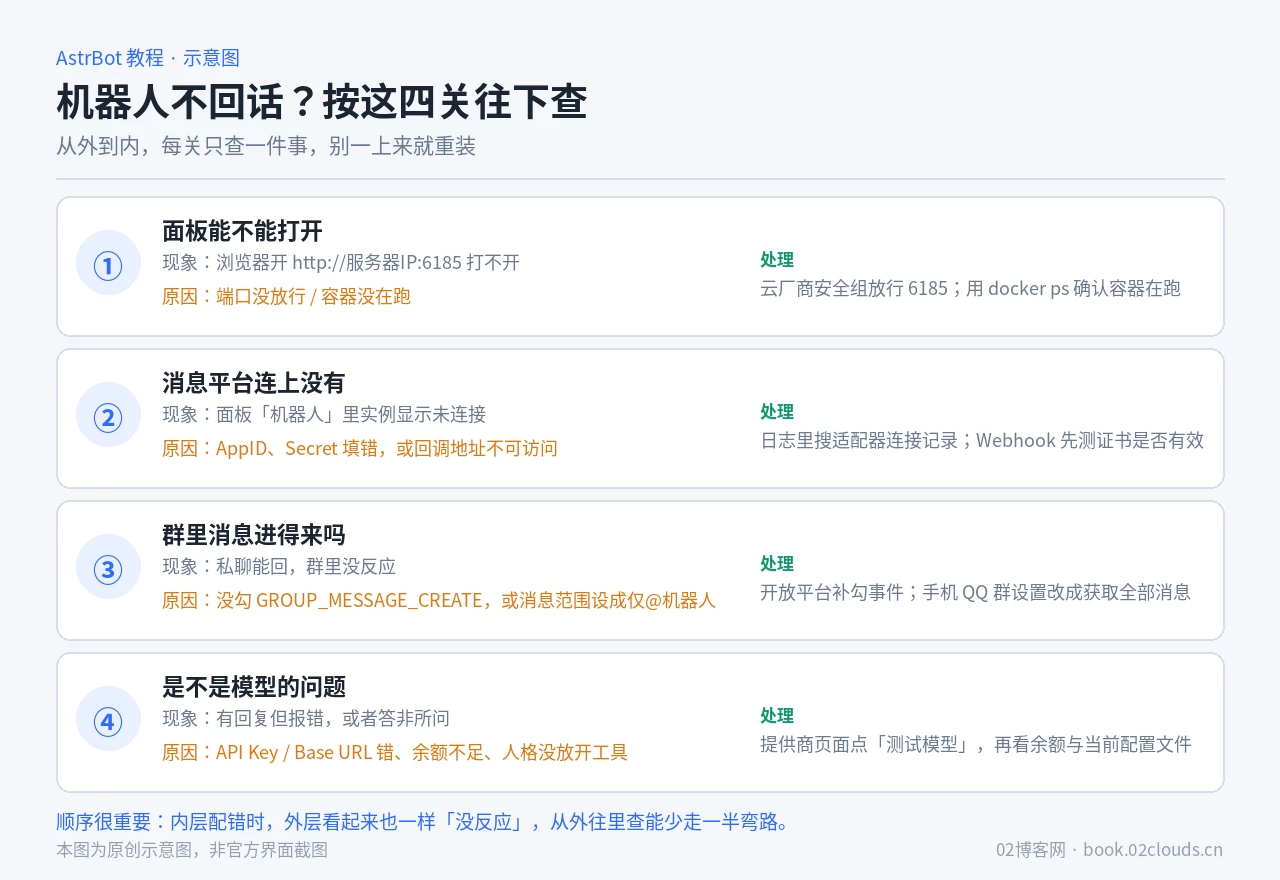
顺序很重要,从外往里查,因为内层配错时外层看起来也是"没反应"。
第一关:面板打得开吗
打不开就是部署/网络问题,跟机器人无关。查安全组是否放行 6185、容器是否在跑(docker ps)、端口有没有被别的进程占。
第二关:消息平台连上了吗
面板「机器人」里实例显示未连接,通常是 AppID/Secret 填错,或者 Webhook 的回调地址访问不了。去日志里搜适配器的连接记录,比盯着界面猜有用得多。
第三关:群里的消息进得来吗
典型症状是私聊能回、群里装死。两个原因:开放平台回调事件没勾 GROUP_MESSAGE_CREATE;或者手机 QQ 群设置里消息范围还是"仅 @机器人"。
第四关:是不是模型的问题
有回复但是报错、或者答非所问,就该看模型侧了:Key 对不对、Base URL 有没有多打斜杠、余额够不够、配置文件里选的模型是否可用。面板的提供商页面一般有「测试模型」按钮,先点它。
另外几个真实遇到过的:
- 镜像拉不动:换 DaoCloud 加速地址。
- 面板能开但登录不上:密码忘了就用
astrbot password重置,改完记得重启容器。 - 回复慢到几十秒:先看上下文是不是太长(单会话几十万字会让单次请求慢到离谱),在面板的「对话」里把这段会话重置/删掉,往往立竿见影;再看是不是同一个会话塞了太多定时任务的输出。
- 语音/图片发不出去:不同平台适配器支持的消息类型不一样,官方文档里有对照表,别拿一个平台的经验套另一个。
常见报错对照表(按日志里的关键词查,比盲目重装快十倍)
| 日志里出现的关键词 | 大概率原因 | 处理 |
|---|---|---|
适配器已被关闭 / adapter closed | OneBot 反向 WS 连不上 | 检查 IP、6199 端口、token 是否两边一致 |
连接超时 / timeout | 出网被墙或安全组拦了 | 服务器 curl 一下模型 API 域名,确认能出网 |
401 / invalid api key | Key 错、过期、复制时带了空格 | 重新粘贴一次,注意首尾空格 |
404 on /v1/chat/completions | Base URL 多了或少了 /v1 | 按厂商文档校准,别自己拼 |
429 / rate limit | 频率限制或余额耗尽 | 降频、换模型、查余额 |
insufficient balance | 余额不足 | 充值,或先换免费额度模型 |
| 面板能开、扫码后机器人没反应 | 事件没订阅 / 机器人未启用 | 开放平台勾事件;面板里确认实例是"启用"状态 |
| 私聊能回、群里不回 | 消息范围或事件没配 | 见第三关 |
| 一回复就要等半分钟 | 单会话上下文太长 | 重置这段会话上下文,高频任务单独开会话 |
八、成本与日常运维
成本怎么估:以 DeepSeek 为例,一次普通对话(几百字上下文)大约几百到一两千 token,价格是分钱级别;真正贵的是长上下文和"每次把几十万字历史全发一遍"。所以:
- 单个会话别无限长,聊完一个话题就在面板里重置会话;
- 定时任务、巡检类高频任务,尽量独立会话、短输出;
- 隔几天看一眼面板的 token 统计。
备份:只要备份 data 目录就够了。
tar -czf astrbot-backup-$(date +%F).tar.gz data/升级:Docker 换镜像重启即可;升级前先备份 data,跨大版本升级前看一眼 release note 有没有破坏性改动。
监控:最省事的做法是外部拨测——每 10 分钟探一次面板端口或某个健康接口,连续两次失败再通知你,别每轮都推(会烦到自己关通知)。服务器内存小的,记得加 Swap,不然一次抓取任务就能把进程顶掉。
注意资源:如果装了需要浏览器的插件(比如网页抓取),会有 Chrome/Chromium 常驻进程,一个实例 100–300MB 很正常,用完要确认进程回收,否则内存会慢慢被吃光。
多实例与多群:一台机器跑多个机器人实例没有意义(会抢端口、吃内存),正确的做法是一个实例创建多个消息平台、多个配置文件,按群分发。真要隔离(比如给朋友托管一个),用 Docker 多开,各自挂不同的 data 目录和端口。
给自己加一条"体检"习惯:每周看一眼三件事——面板能开、日志没有连续报错、余额没见底。三分钟,能避免 90% 的"突然就坏了"。
九、合规与边界(别跳过这段)
- 官方机器人受腾讯开放平台规则约束,内容安全、频率限制都在平台侧;做公开群服务前先看一遍平台规范。
- NapCat 这类协议端属于第三方实现,存在账号风险,不要用于批量加好友、群发广告、刷屏等行为,那既违反平台规则也可能违法。
- 机器人会接触到聊天记录,配置里存着 API Key:别把面板裸奔公网,别把
data目录公开,别在群里贴 Key。 - 让它回答问题时,"不知道就说不知道"比"自信编造"重要得多——这句话应该写进人格提示词里。
十、FAQ
Q:一定要公网服务器吗?
A:走 WebSocket 不需要。家里一台常开的机器、甚至一台旧笔记本都能跑,只是断电断网机器人就下线。
Q:官方机器人能加别人的群吗?
A:目前只能添加到自己当群主的群。这是平台限制,绕不过去。
Q:一个 AstrBot 能同时接官方机器人和 NapCat 吗?
A:可以,创建多个消息平台实例就行,互不干扰。常见搭配是:新群用官方机器人(稳),老群用 NapCat(功能全)。
Q:能接本地模型吗?
A:能,Ollama 提供 OpenAI 兼容接口,把它当一个提供商填进去即可。但纯 CPU 跑大模型速度感人,建议有显卡再考虑。
Q:机器人会不会把群里聊天记录泄露出去?
A:取决于你接的模型服务商和插件。发给云端模型的内容必然会离开你的服务器,敏感群建议用本地模型,或者干脆别接。
写在最后
搭一个 QQ 机器人,现在的门槛已经不是"会不会写代码",而是"会不会照着步骤排错"。整个流程里真正容易出问题的只有三处:端口没放行、回调/事件没勾、模型没在配置文件里选中。这三处之外,基本都是一次通。
先把最小可用版本跑起来——Docker 起容器、DeepSeek 填 Key、扫码接 QQ、私聊说句话。跑通了,再折腾人格、插件、定时任务。别一上来就追求"全能助手",那通常是三天后放弃的开始。
有问题欢迎在评论区聊,我这边也是踩过一遍坑才写出来的。


暂无评论内容