找到
1
篇与
魔方财务
相关的结果
-
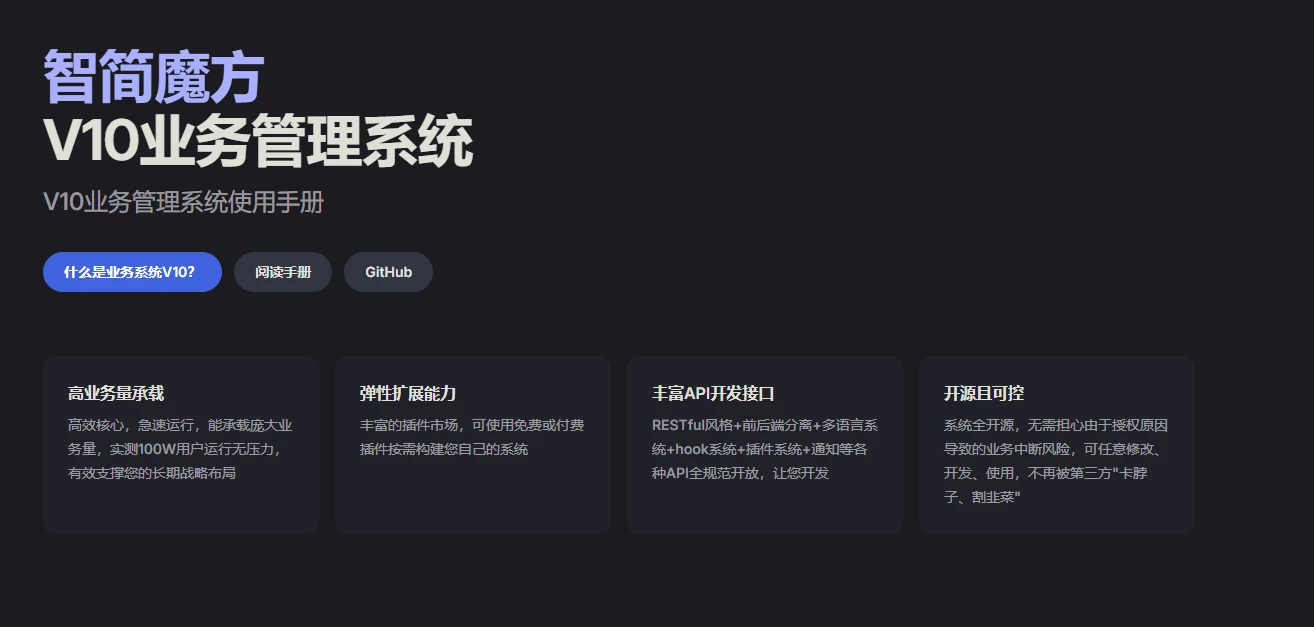
宝塔面板搭建 魔方V10业务管理系统 保姆级部署教程 AI摘要:本文提供保姆级教程,指导用户使用宝塔面板搭建魔方V10业务管理系统。教程涵盖服务器配置、环境搭建、Nginx和PHP配置、系统安装、伪静态设置、运行目录设置、安装程序运行以及自动化任务设置等步骤,旨在帮助用户快速部署并使用该系统。0.png图片 简介 智简魔方 V10 业务管理系统是开源的业务管理系统,基于 PHP+MYSQL 开发的一套小型易于部署的业务管理核心,具有极强的扩展能力,非常方便的安装方式,用户可在 5 分钟内部署属于自己的业务管理系统,ZJMF-CBAP v10 内置丰富的应用商店,可根据您的业务需求,安装自己需要的应用,极低的上手成本。 您也可以适用 ZJMF-CBAP v10 作为您的业务开发核心底层,开发属于您自己的业务系统并再次对外发布。 官网和 Github 官网:https://www.idcsmart.com/business.html Github:https://github.com/idcsmart/ZJMF-CBAP 运行环境要求 注意:Mysql 版本必须是 5.7;PHP 版本必须>=7.2.5,<7.4.0 宝塔面板搭建教程 这里本人是比较倾向于 Lnmp 环境,因为宝塔面板第三方应用中有免费的 Nginx 防火墙。可以让我省下很多麻烦事。当然现在宝塔有学生激励计划让我吃上了官方付费的 waf 服务器配置要求 宝塔安装教程如下:https://www.bt.cn/bbs/thread-19376-1-1.html推荐配置:centos7.9、4H4G、40G ssd(所有剩余分区给/) 最低要求:centos7.9、2H2G、20G hdd(所有剩余分区给/)注意:操作系统不能使用 windows。 若是需要公网使用,要求服务器要有公网 IP,或者公网可访问能力。 智简魔方 V10 管理系统下载 Gitehub 下载魔方 V10 管理系统 配置 Nginx、PHP 根据官方文档说明,需将 Nginx 的连接超时时间修改为 300,修改后保存并重启 Nginx 服务。 2.webp图片 为 PHP 安装 ionCube、fileinfo 扩展,并配置 php 超时时间和 nginx 的超时时间 6.png图片 不要在宝塔上装 PHP 中的 redis 扩展(装了可能会出现 V10 系统某些功能 莫名的不可用或错误) 其实还需要 php 支持 zip 扩展,但是该方式安装的 php 默认支持,若是其他方式安装的,可自行核验 php 是否支持 zip 扩展,phpinfo 中是否有 zip 扩展 将 php 的 max_execution_time 时间改成 3600 (最大脚本运行时间) 将 php 的 max_input_time 时间改成 3600 (最大输入时间) 为 PHP 安装 ionCube、fileinfo 扩展,并配置 php 超时时间和 nginx 的超时时间 4.webp图片 5.webp图片 7.png图片 设置完后重启 PHP7.3 安装 v10 业务系统 创建站点,设置站点 php7.3 版本,创建 mysql 数据库,创建 mysql 数据库,指定编码为utf8mb4。记录好数据库账户和密码,后面会需要 8.png图片 将 v10 业务系统安装包 上传到 服务器目录/www/wwwroot/网站目录,并进行解压 上传 9.png图片 解压 10.png图片 将解压出来的所有文件和文件夹,剪切到网站根目录,多余的空目录和安装包后面可以自行删除 11.png图片 12.png图片 Nginx 或者 Apache 配置伪静态 #nginx伪静态代码 location / { if (!-e $request_filename) { rewrite ^(.*)$ /index.php?s=$1 last; break; } }#apache伪静态代码 <IfModule mod_rewrite.c> RewriteEngine On RewriteCond %{REQUEST_FILENAME} !-d RewriteCond %{REQUEST_FILENAME} !-f RewriteRule ^(.*)$ index.php?s=$1 [QSA,PT,L] RewriteCond %{HTTP:Authorization} . RewriteRule .* - [E=HTTP_AUTHORIZATION:%{HTTP:Authorization}] </IfModule>13.png图片 设置运行目录 设置站点运行目录为 public 14.png图片 运行 V10 安装程序 注意:需要在浏览器输入您的域名(前提是你已经做好了 dns 解析),或者是 ip。会自动跳转到 http://ip 或者域名/install/index.html 的安装向导页 15.png图片 继续下一步 16.png图片 输入相关数据库信息,点击下一步 17.png图片 当然若是您忘记了上面的数据相关信息,您去宝塔数据库处查看即可 18.png图片 管理员用户密码设置后,点击提交后等待安装完成 19.png图片 安装好后,这些信息都是需要您记录保存的 其中保护后台地址,管理员账号及密码 不打码是因为这是个测试环境,你们不可泄漏自己的相关权限 20.png图片 第一次登录 21.png图片 22.png图片 安装完成后,需要设置自动化任务 宝塔设置自动化定时任务(重要) 设置定时任务(有两个,分别是任务队列命令 和 自动化脚本) 登录 v10 管理后台,获取两个任务的命令,并在宝塔上创建响应的定时任务 获取的路径是:管理——》自动化 23.png图片 添加 “自动化脚本”计划任务,任务周期 每 1 分钟一次 24.png图片 在宝塔手动 执行下计划任务,然后去 v10 后台验证,计划任务状态是否正常 25.png图片 “任务队列”添加计划任务,在宝塔软件商店安装进程守护管理器(完成如下操作后载服务管理处重载下配置即可) 26.png图片 配置完成如下图所示 27.png图片