AI摘要:本文提供保姆级教程,指导用户使用宝塔面板搭建魔方V10业务管理系统。教程涵盖服务器配置、环境搭建、Nginx和PHP配置、系统安装、伪静态设置、运行目录设置、安装程序运行以及自动化任务设置等步骤,旨在帮助用户快速部署并使用该系统。
简介
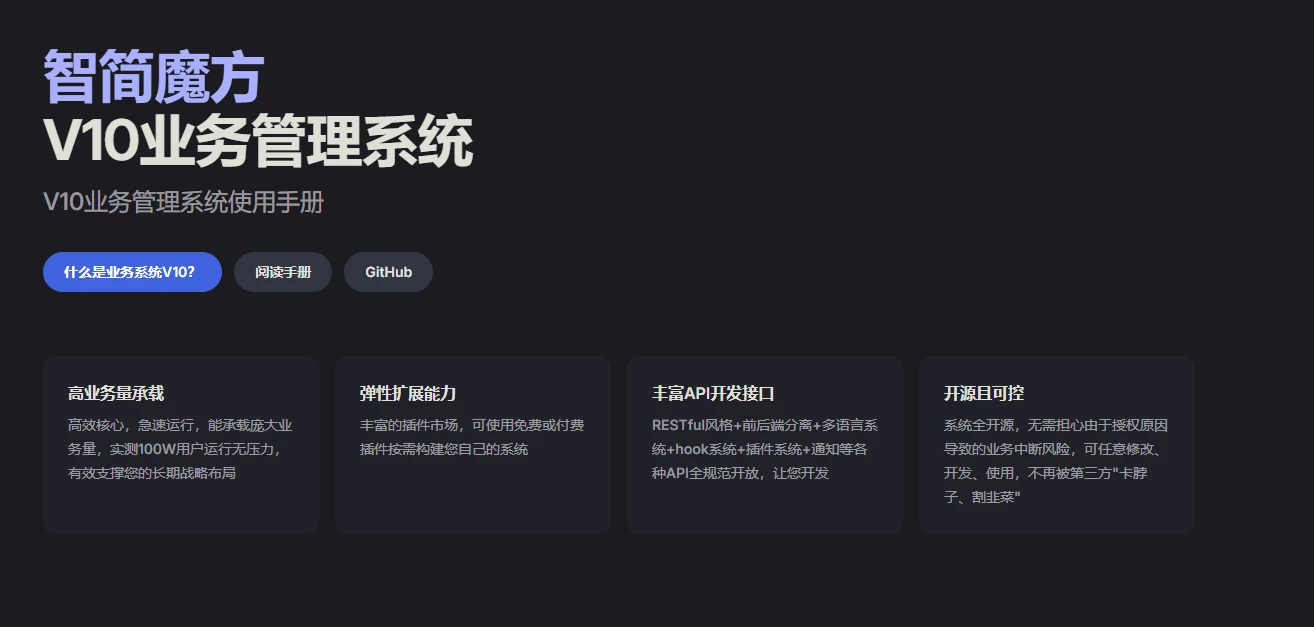
智简魔方 V10 业务管理系统是开源的业务管理系统,基于 PHP+MYSQL 开发的一套小型易于部署的业务管理核心,具有极强的扩展能力,非常方便的安装方式,用户可在 5 分钟内部署属于自己的业务管理系统,ZJMF-CBAP v10 内置丰富的应用商店,可根据您的业务需求,安装自己需要的应用,极低的上手成本。 您也可以适用 ZJMF-CBAP v10 作为您的业务开发核心底层,开发属于您自己的业务系统并再次对外发布。
官网和 Github
官网:https://www.idcsmart.com/business.html
Github:https://github.com/idcsmart/ZJMF-CBAP
运行环境要求
注意:Mysql 版本必须是 5.7;PHP 版本必须>=7.2.5,<7.4.0
宝塔面板搭建教程
这里本人是比较倾向于 Lnmp 环境,因为宝塔面板第三方应用中有免费的 Nginx 防火墙。可以让我省下很多麻烦事。当然现在宝塔有学生激励计划让我吃上了官方付费的 waf
服务器配置要求
宝塔安装教程如下:https://www.bt.cn/bbs/thread-19376-1-1.html
推荐配置:centos7.9、4H4G、40G ssd(所有剩余分区给/)
最低要求:centos7.9、2H2G、20G hdd(所有剩余分区给/)
智简魔方 V10 管理系统下载
配置 Nginx、PHP
根据官方文档说明,需将 Nginx 的连接超时时间修改为 300,修改后保存并重启 Nginx 服务。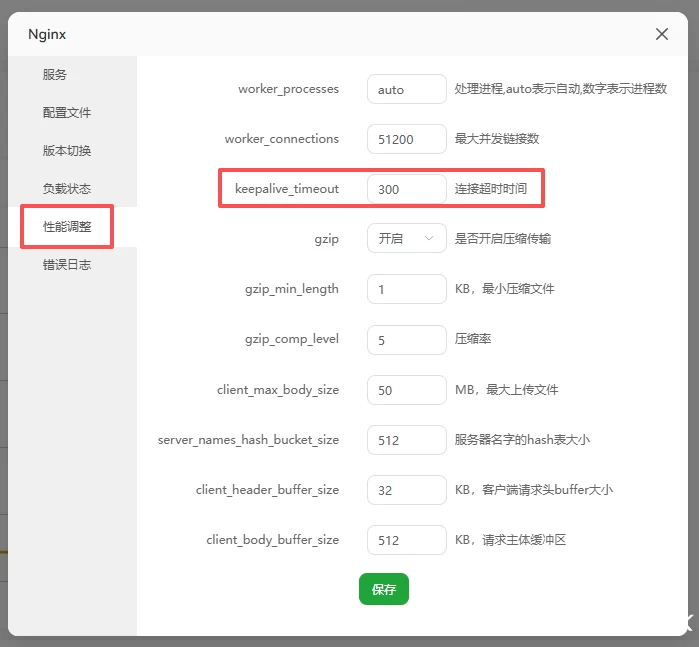
为 PHP 安装 ionCube、fileinfo 扩展,并配置 php 超时时间和 nginx 的超时时间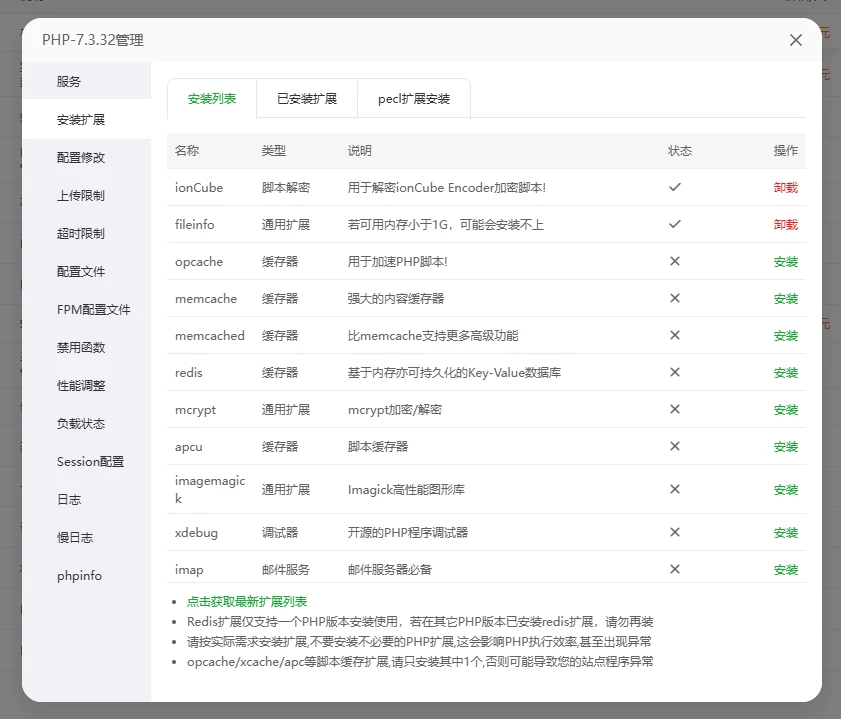
将 php 的 max_execution_time 时间改成 3600 (最大脚本运行时间)
将 php 的 max_input_time 时间改成 3600 (最大输入时间)
为 PHP 安装 ionCube、fileinfo 扩展,并配置 php 超时时间和 nginx 的超时时间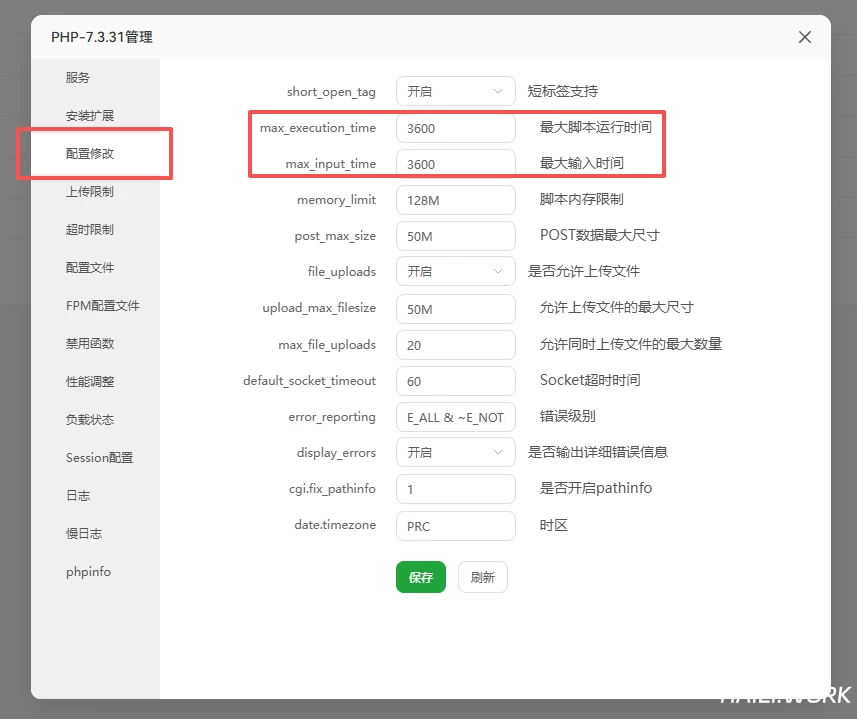
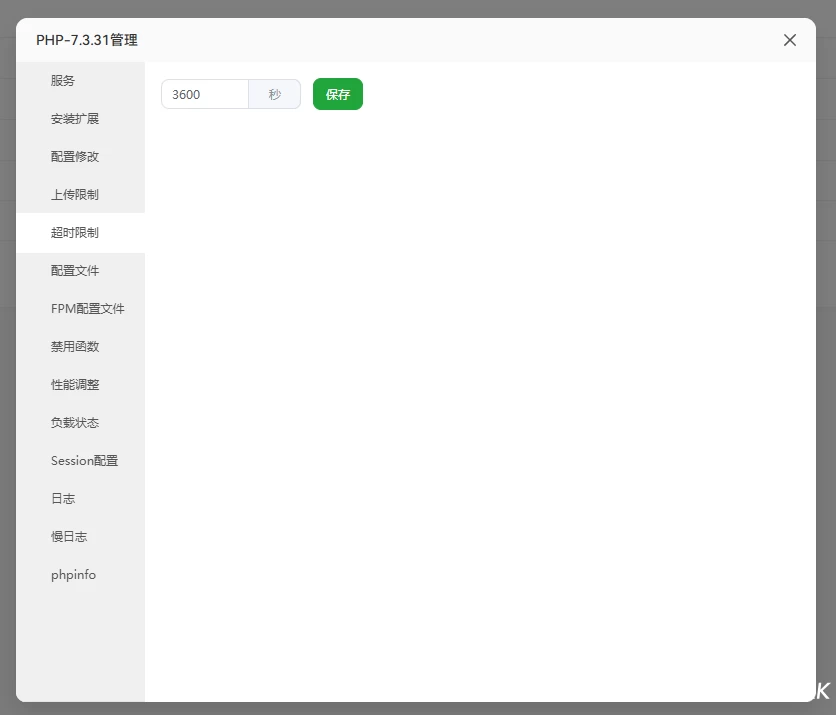
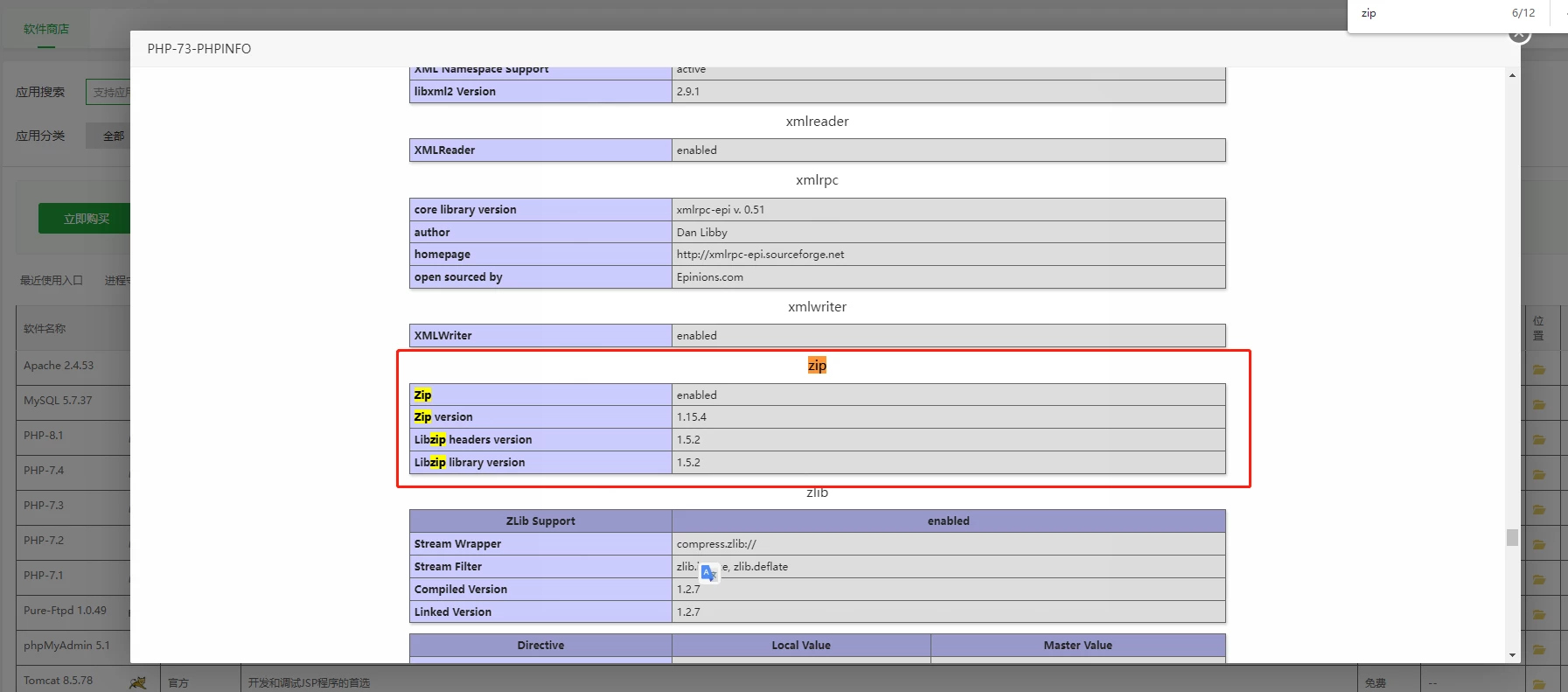
设置完后重启 PHP7.3
安装 v10 业务系统
创建站点,设置站点 php7.3 版本,创建 mysql 数据库,创建 mysql 数据库,指定编码为utf8mb4。记录好数据库账户和密码,后面会需要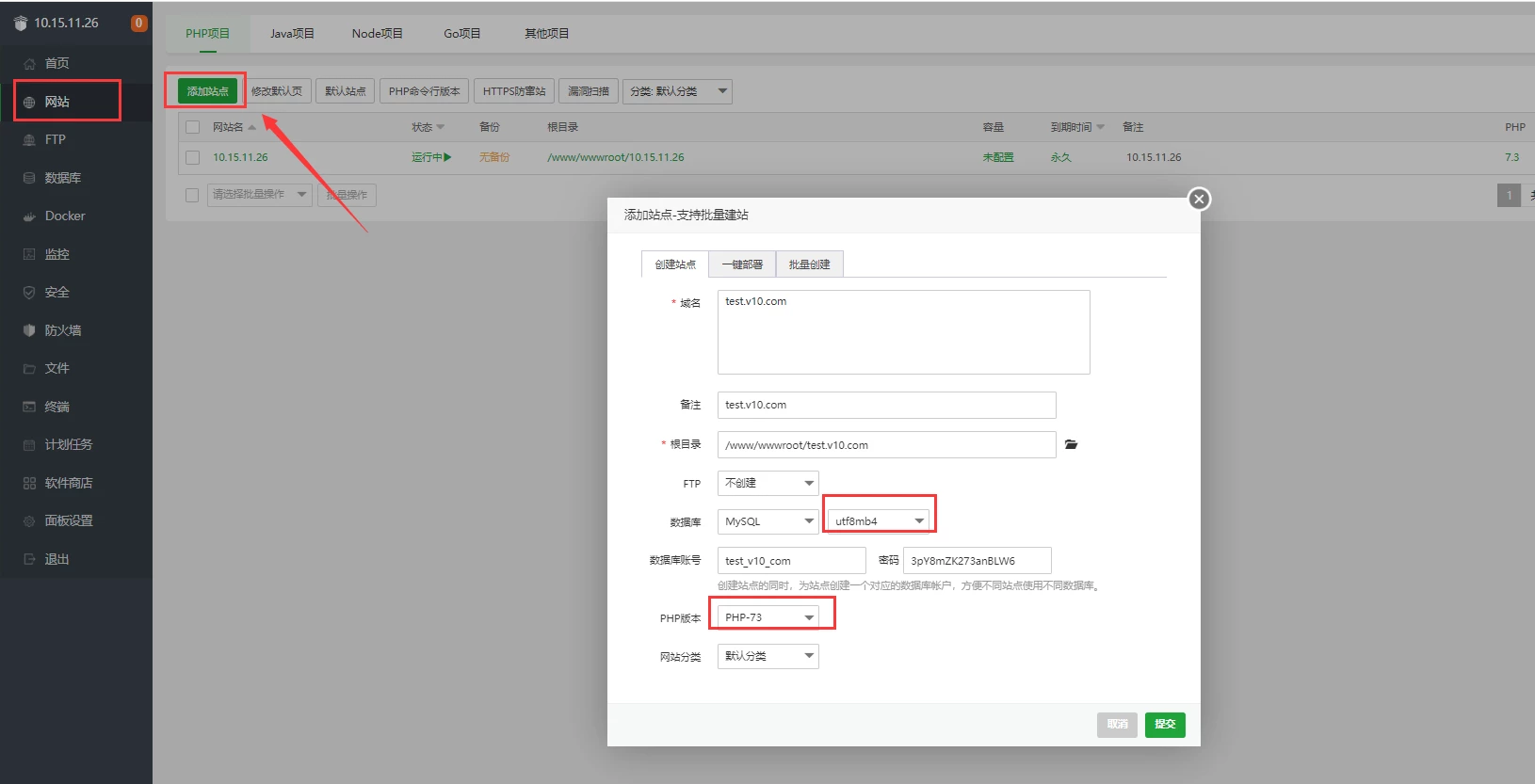
将 v10 业务系统安装包 上传到 服务器目录/www/wwwroot/网站目录,并进行解压
上传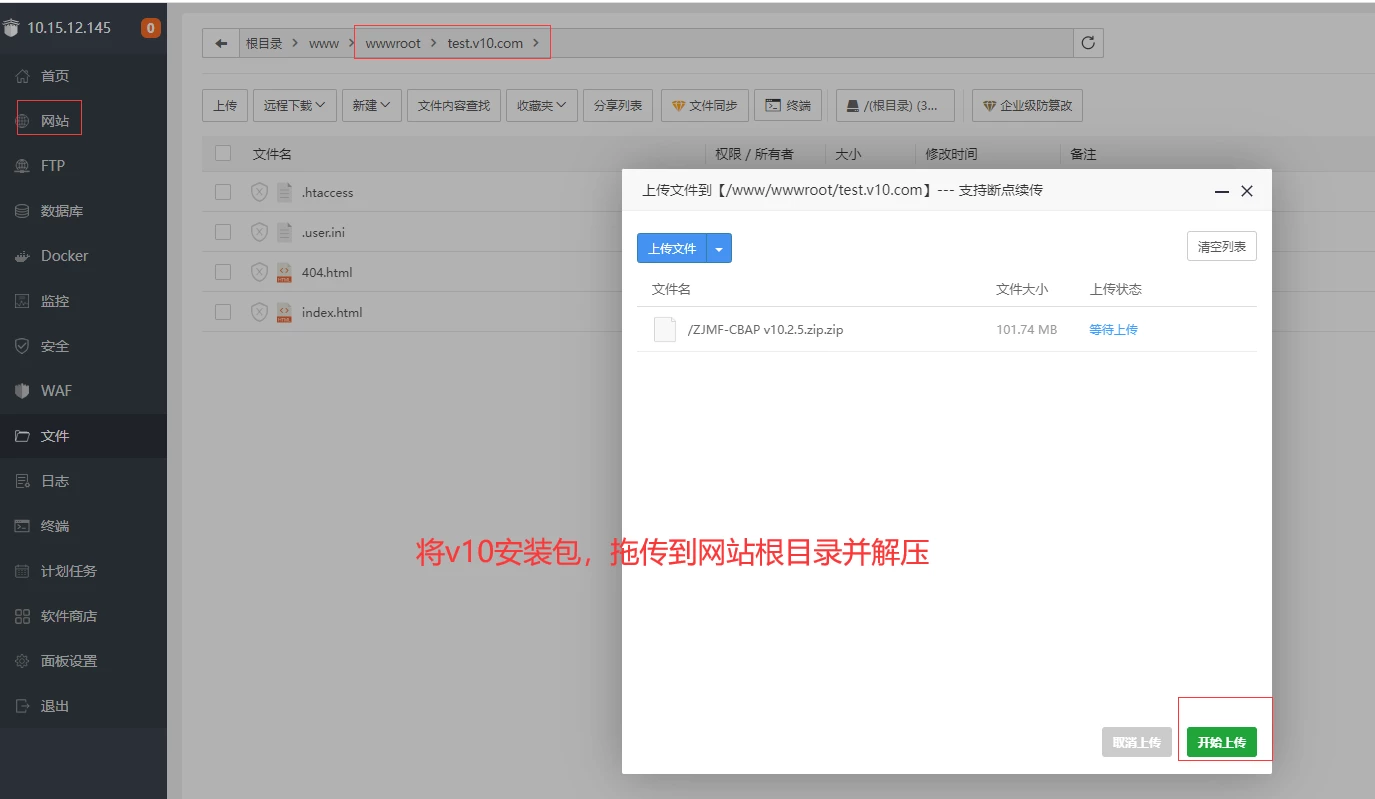
解压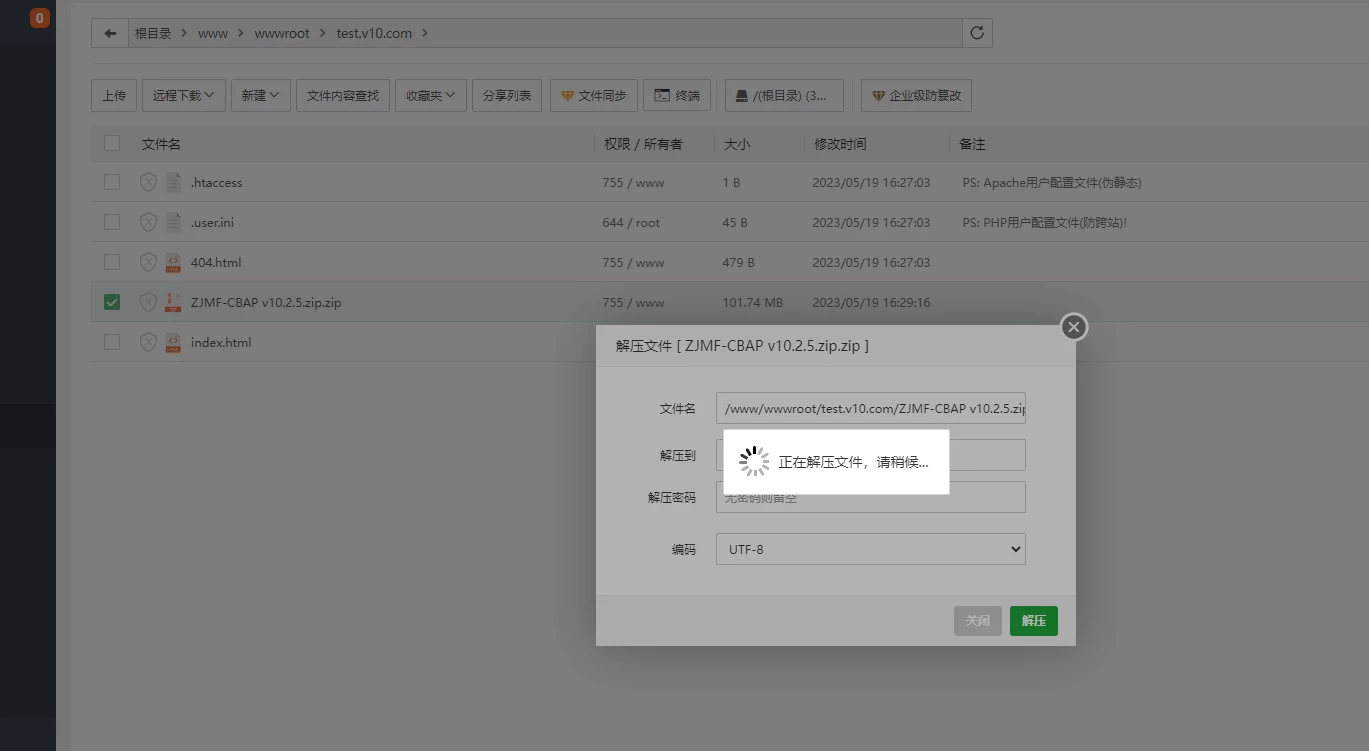
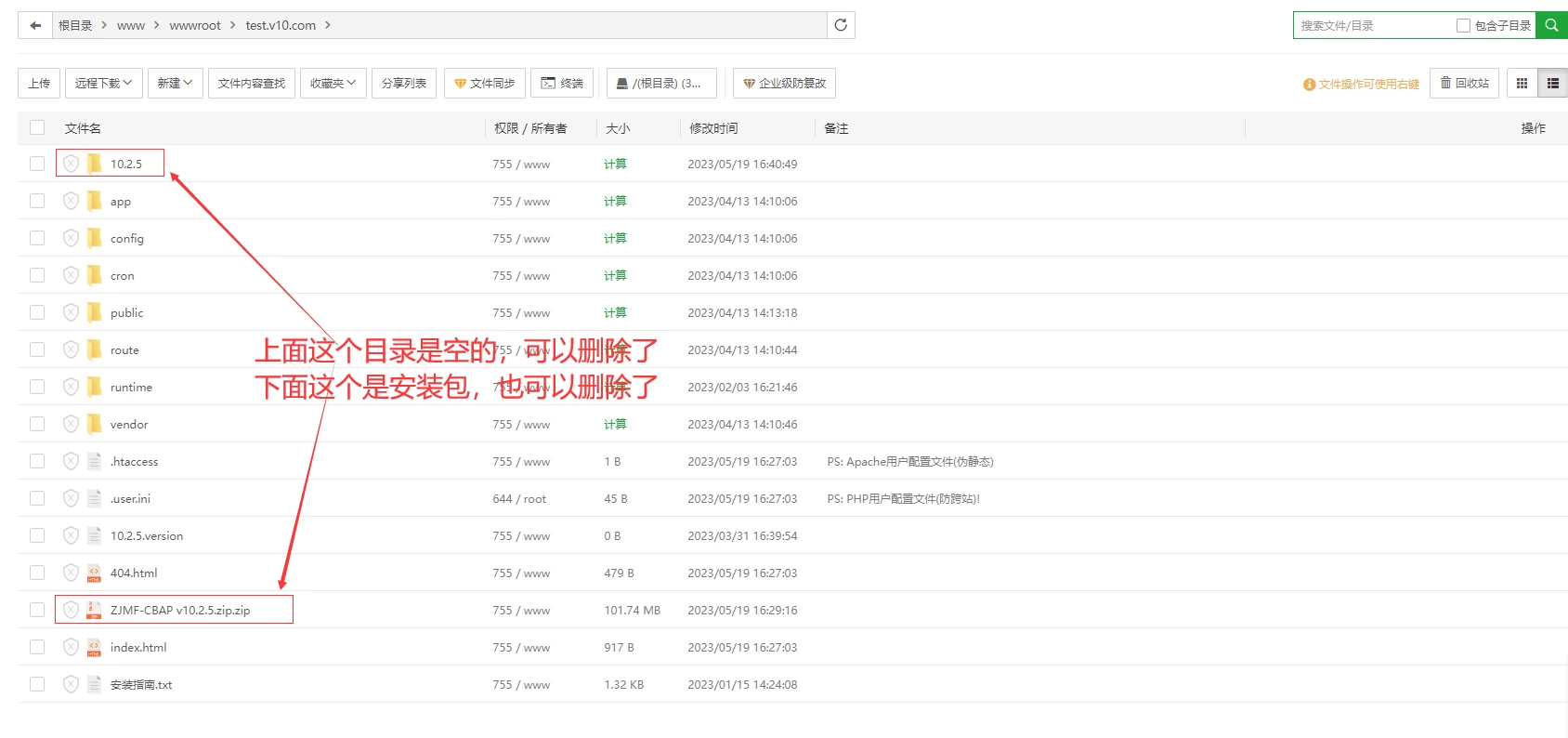
将解压出来的所有文件和文件夹,剪切到网站根目录,多余的空目录和安装包后面可以自行删除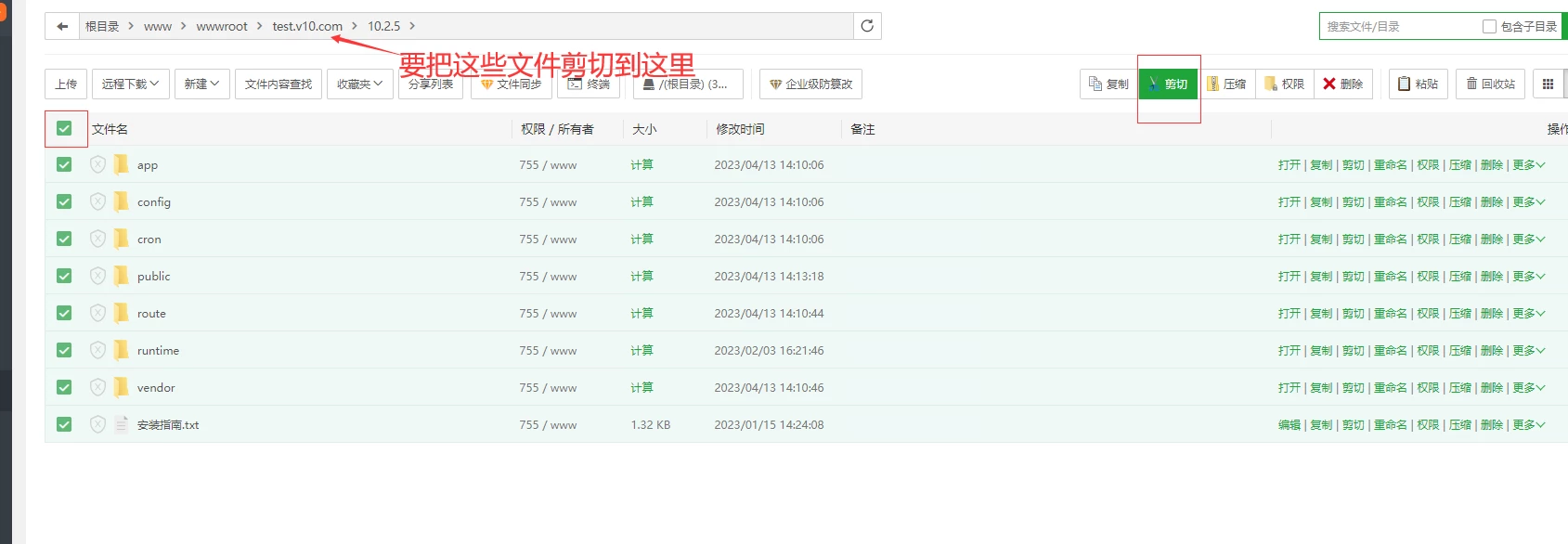
Nginx 或者 Apache 配置伪静态
#nginx伪静态代码

location / {
  if (!-e $request_filename) {
    rewrite ^(.*)$ /index.php?s=$1 last;
    break;
  }
}
#apache伪静态代码
<IfModule mod_rewrite.c>
RewriteEngine On
RewriteCond %{REQUEST_FILENAME} !-d
RewriteCond %{REQUEST_FILENAME} !-f
RewriteRule ^(.*)$ index.php?s=$1 [QSA,PT,L]
RewriteCond %{HTTP:Authorization} .
RewriteRule .* - [E=HTTP_AUTHORIZATION:%{HTTP:Authorization}]
</IfModule>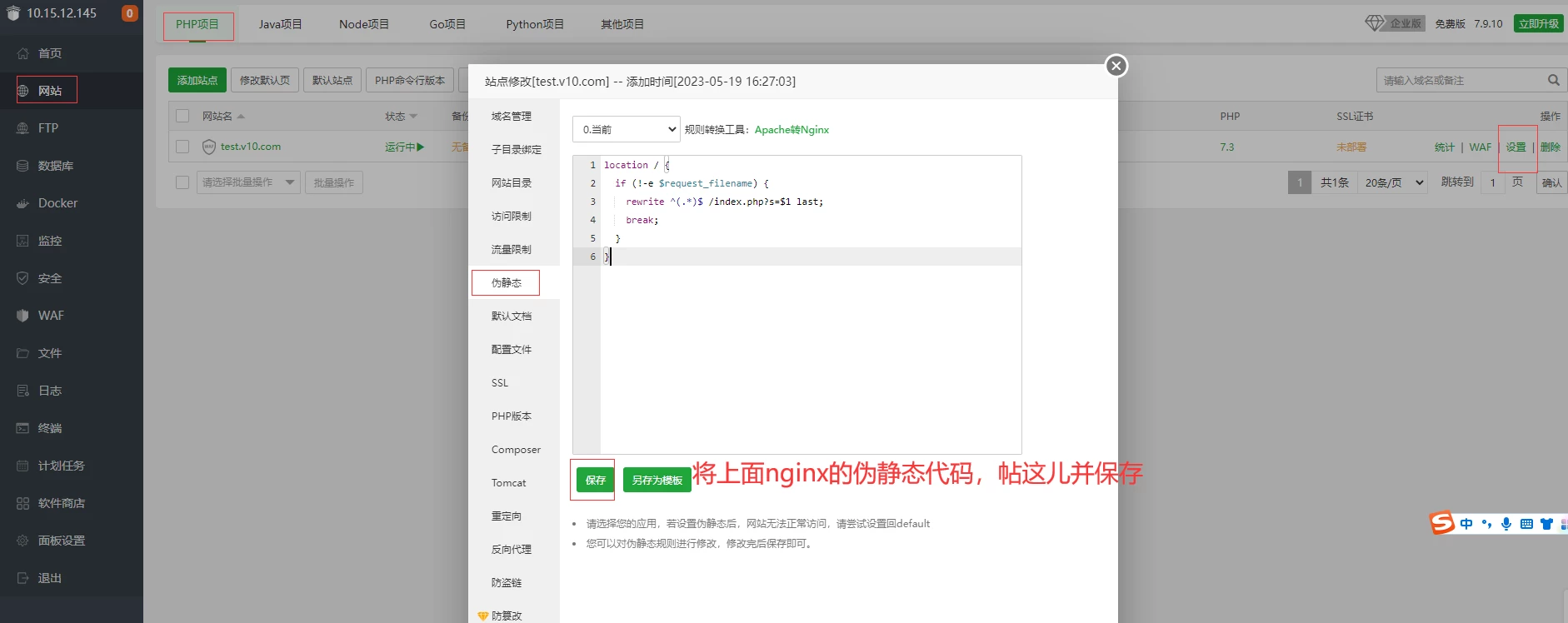
设置运行目录
设置站点运行目录为 public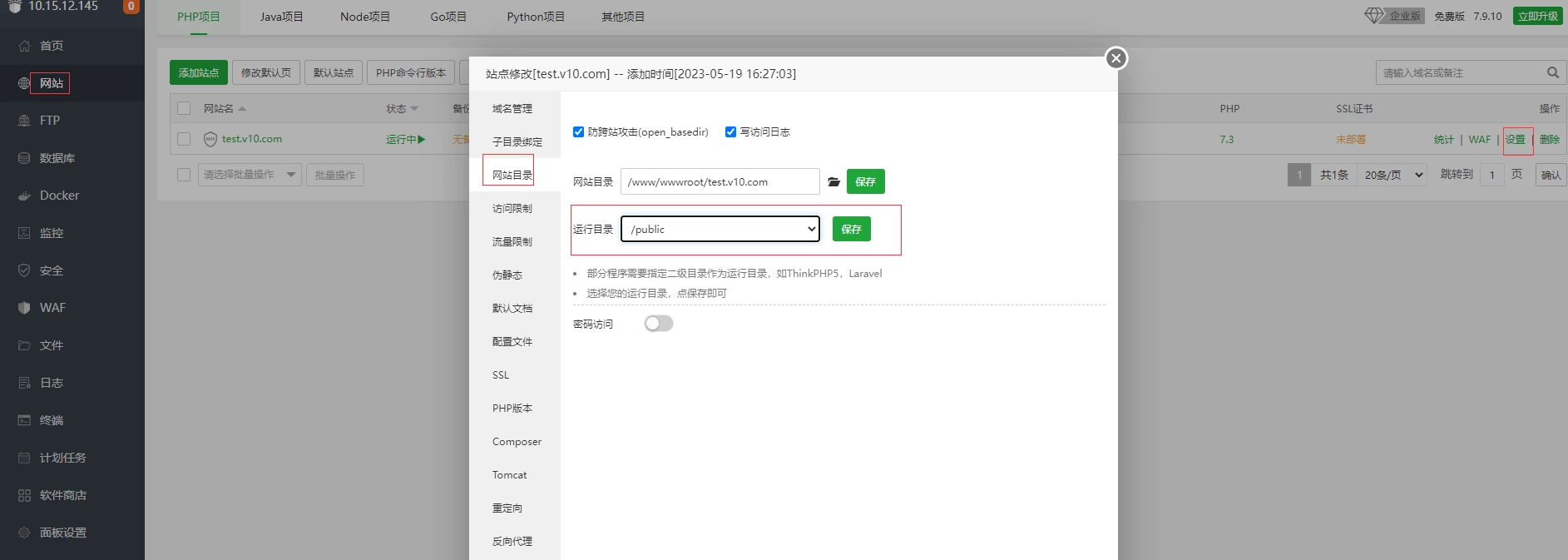
运行 V10 安装程序
注意:需要在浏览器输入您的域名(前提是你已经做好了 dns 解析),或者是 ip。会自动跳转到 http://ip 或者域名/install/index.html 的安装向导页
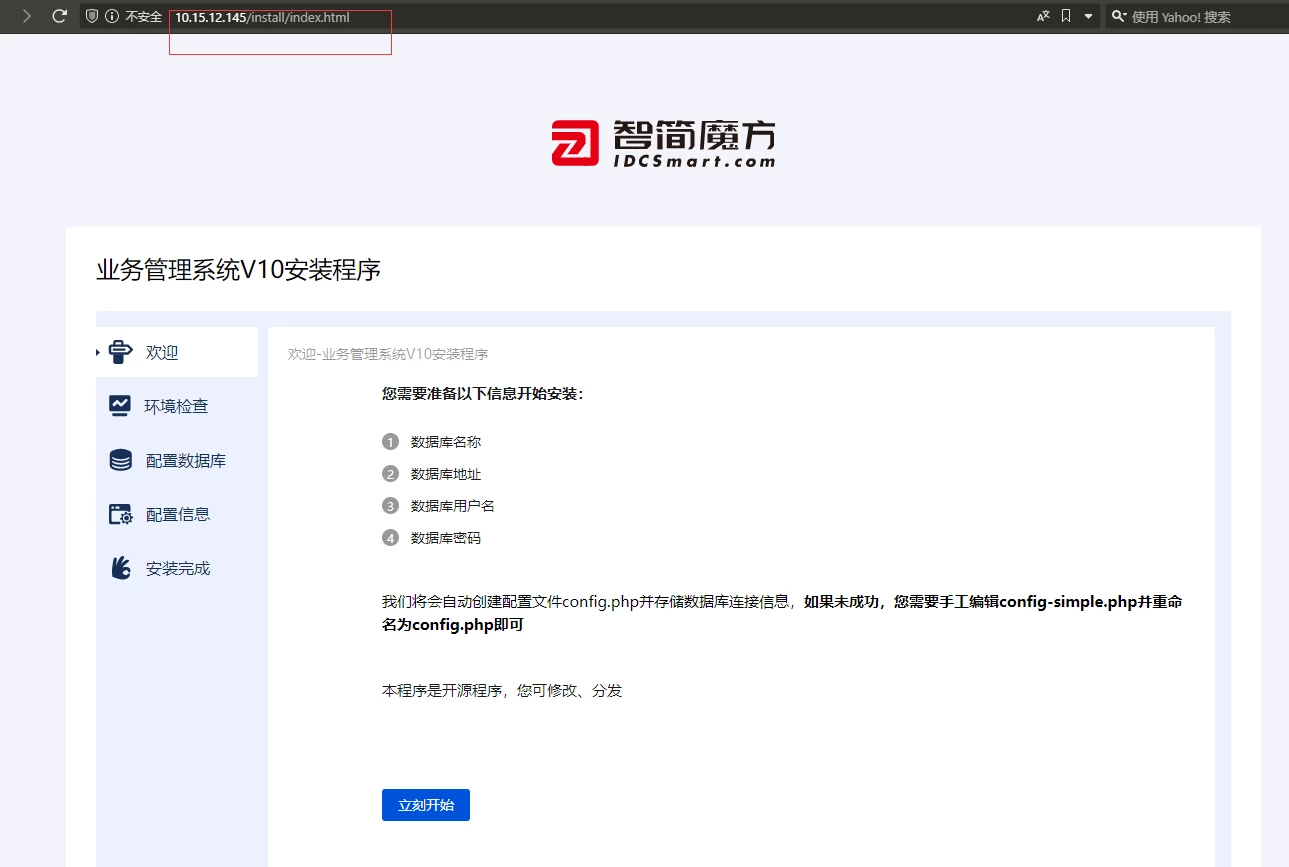
继续下一步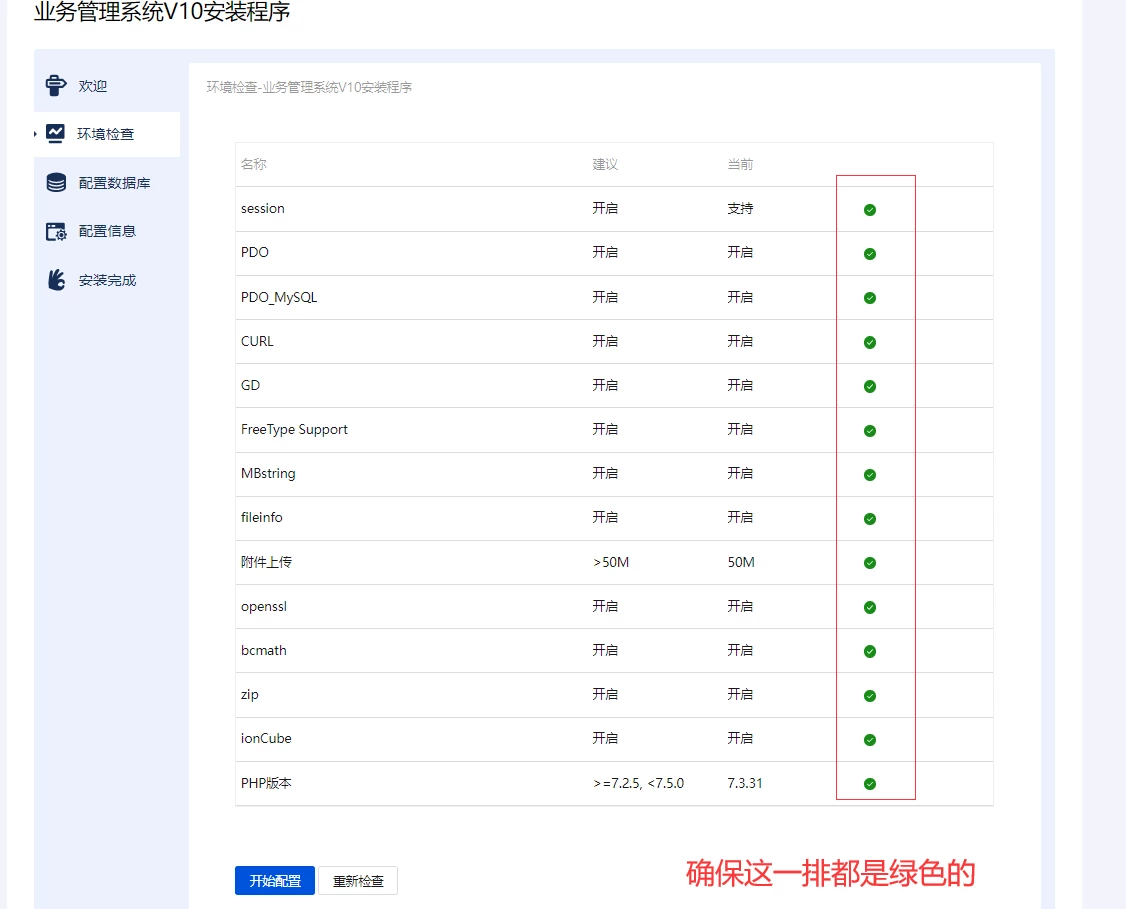
输入相关数据库信息,点击下一步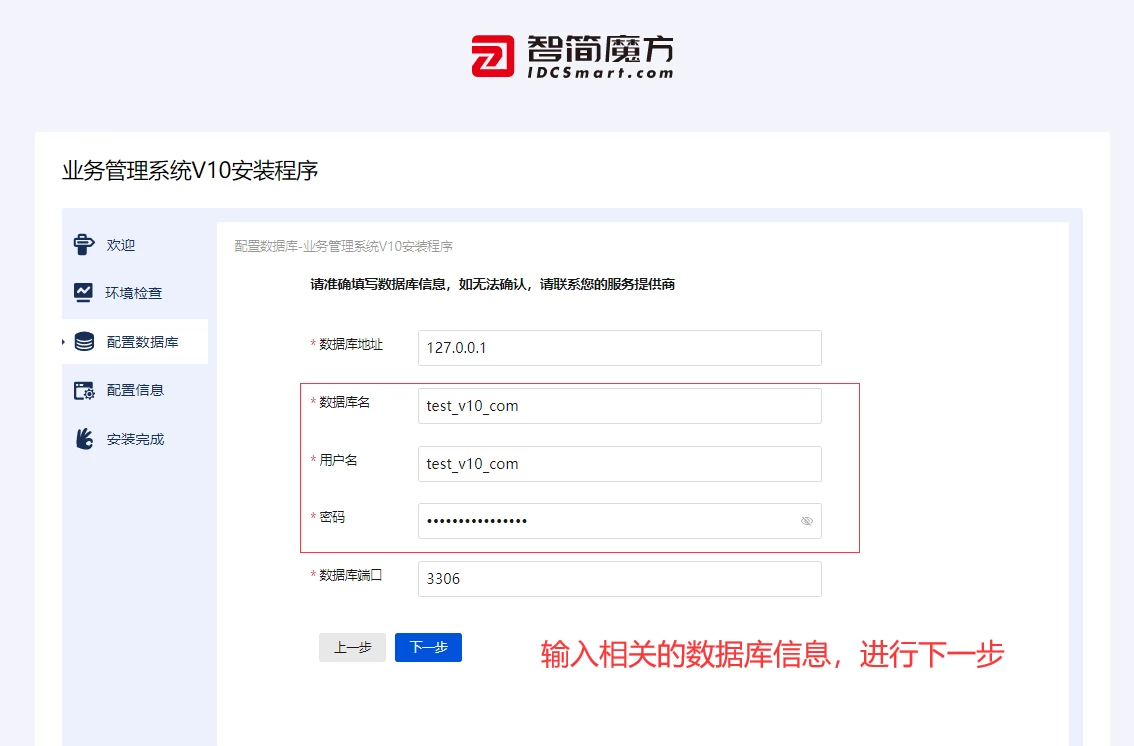
当然若是您忘记了上面的数据相关信息,您去宝塔数据库处查看即可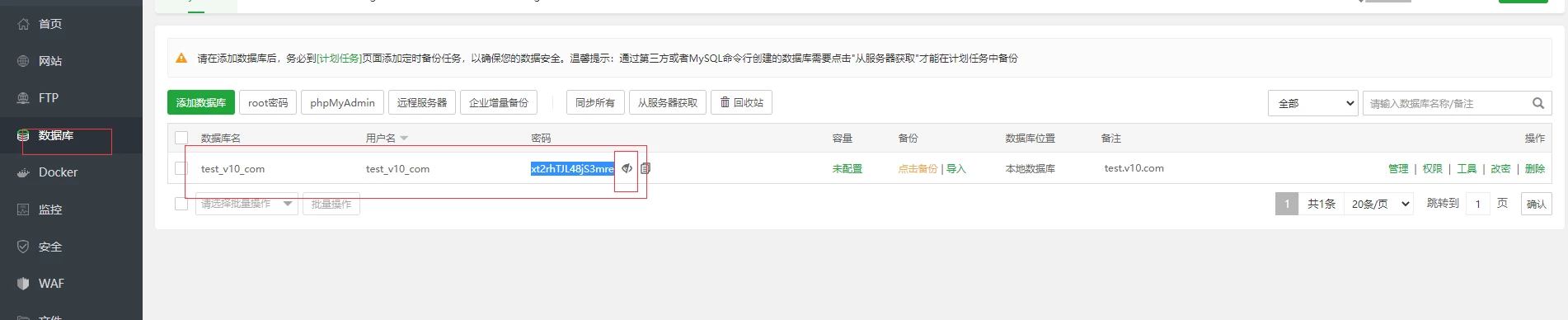
管理员用户密码设置后,点击提交后等待安装完成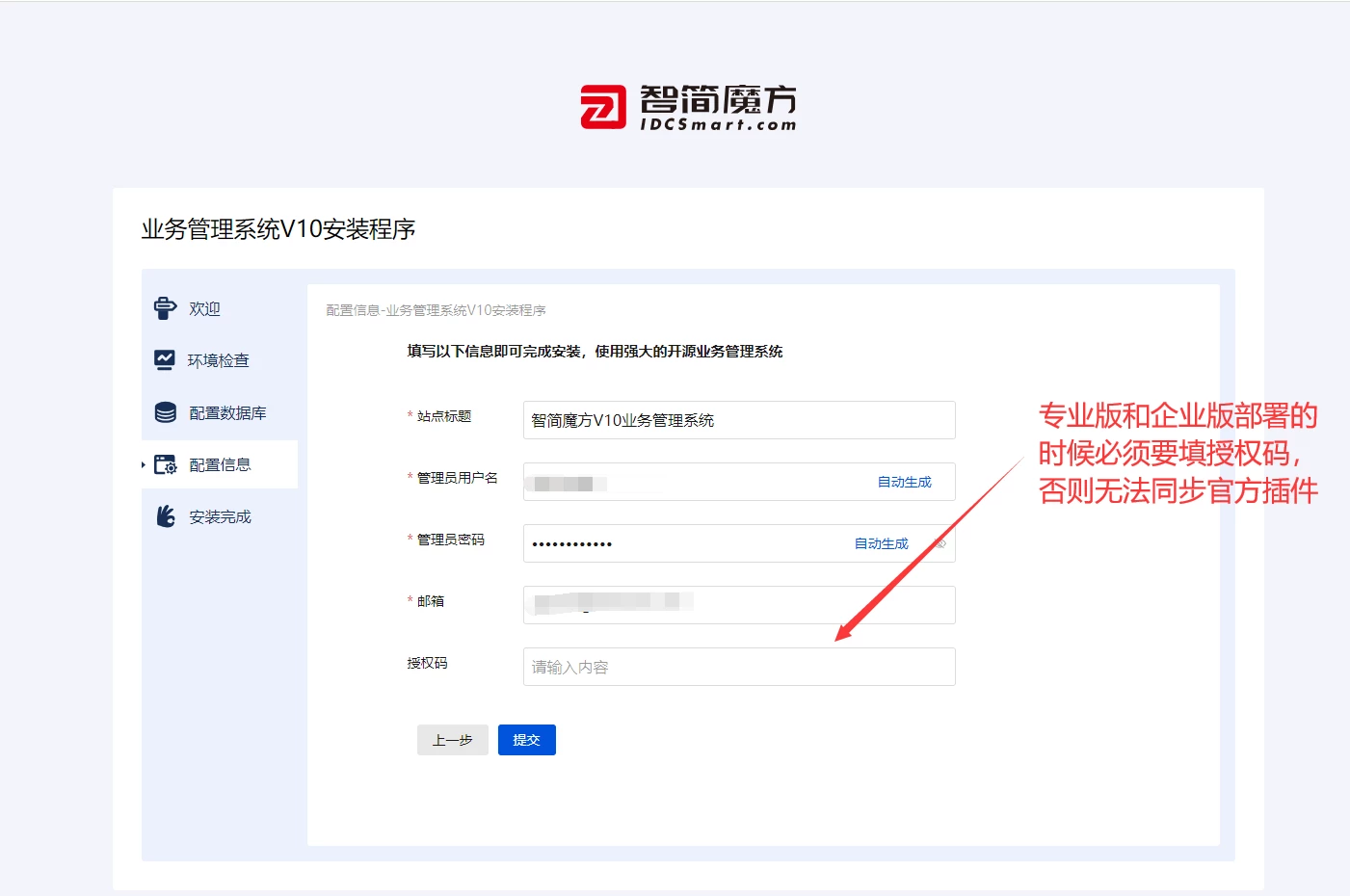
安装好后,这些信息都是需要您记录保存的
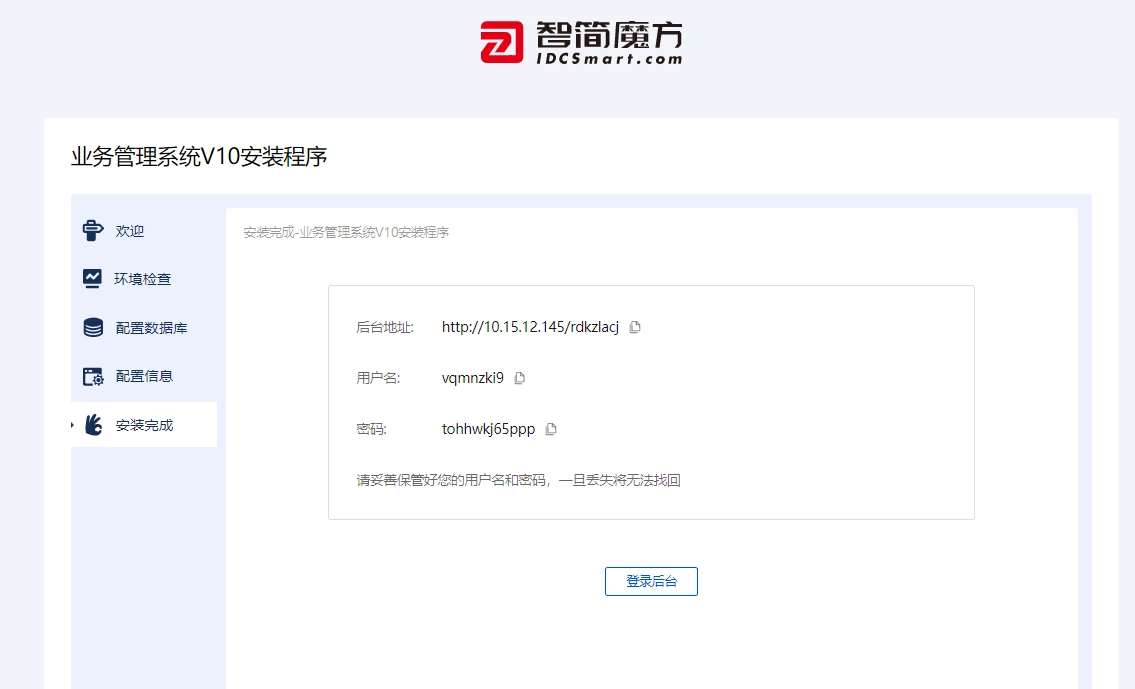
第一次登录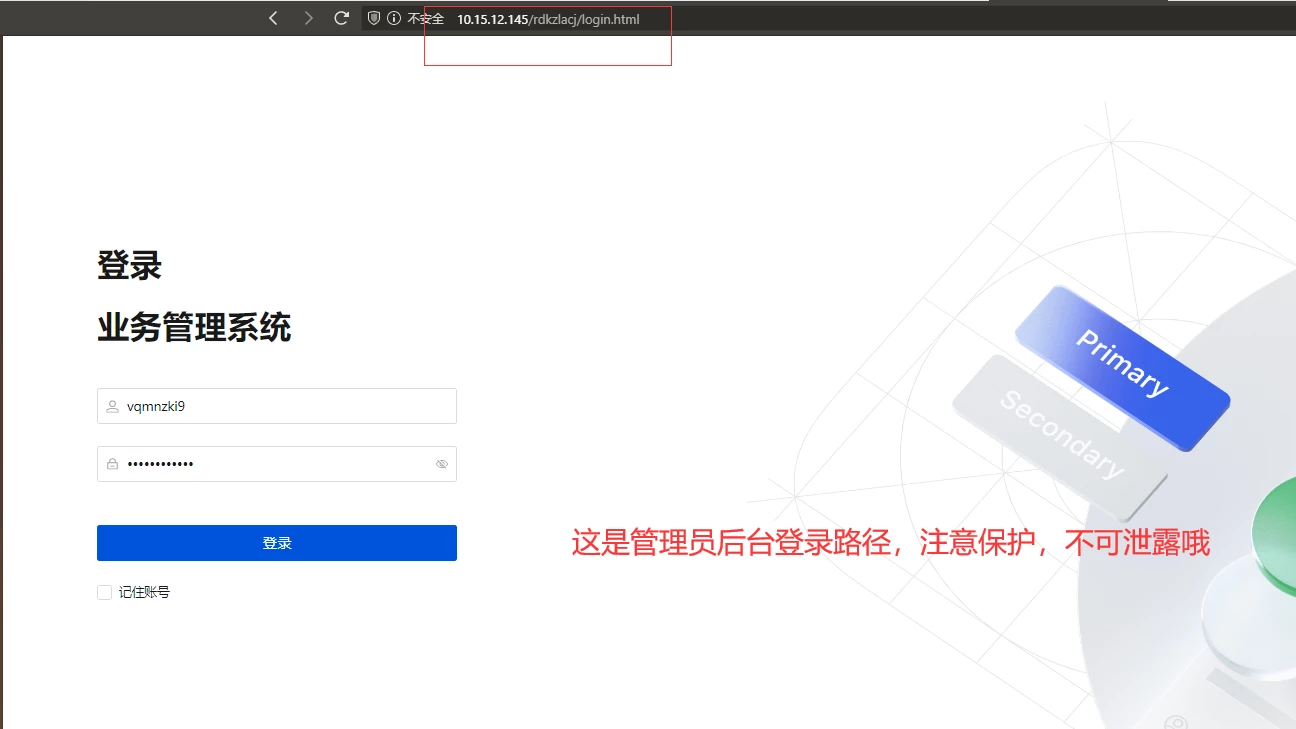
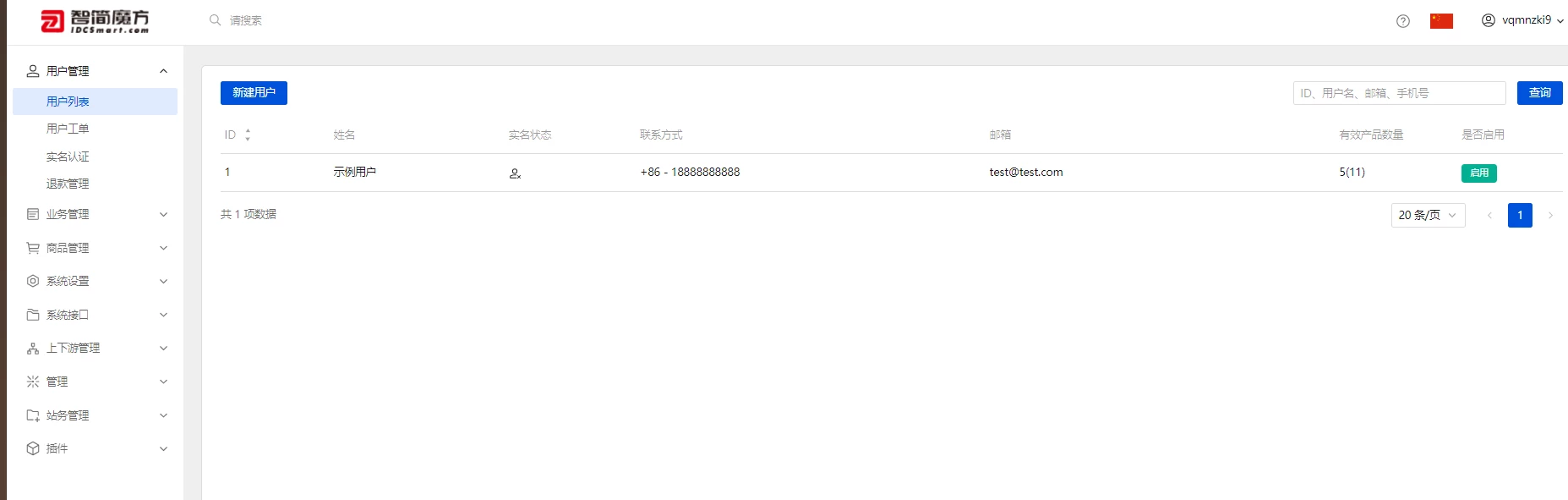
安装完成后,需要设置自动化任务
宝塔设置自动化定时任务(重要)
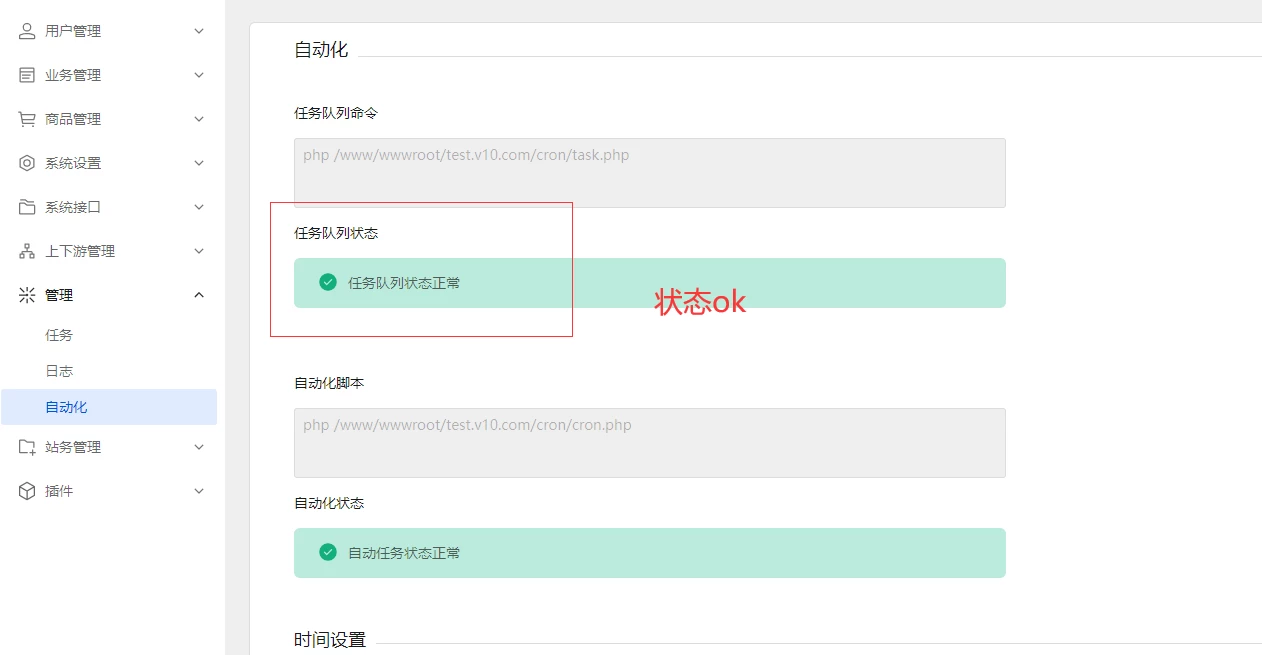
设置定时任务(有两个,分别是任务队列命令 和 自动化脚本)
登录 v10 管理后台,获取两个任务的命令,并在宝塔上创建响应的定时任务
获取的路径是:管理——》自动化
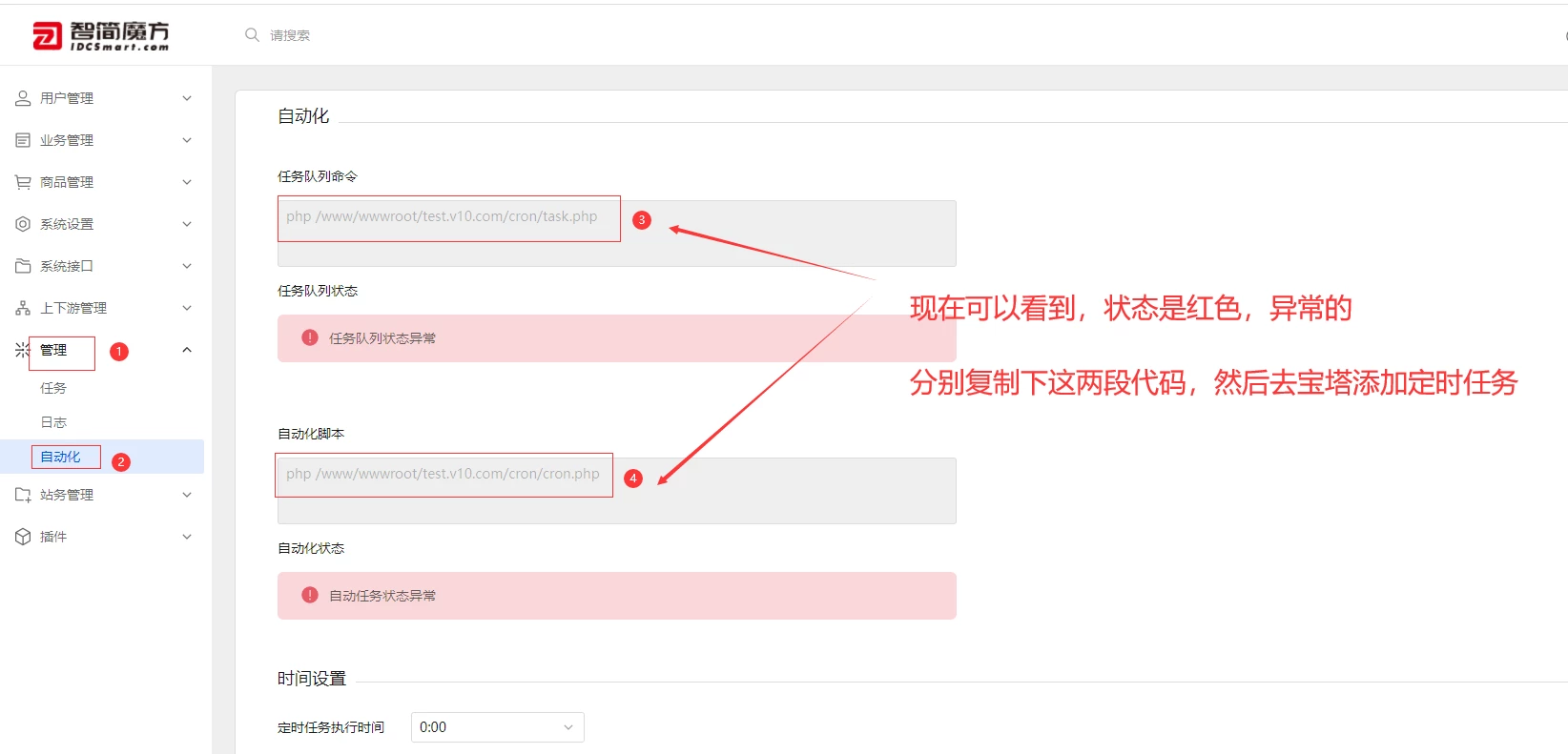
添加 “自动化脚本”计划任务,任务周期 每 1 分钟一次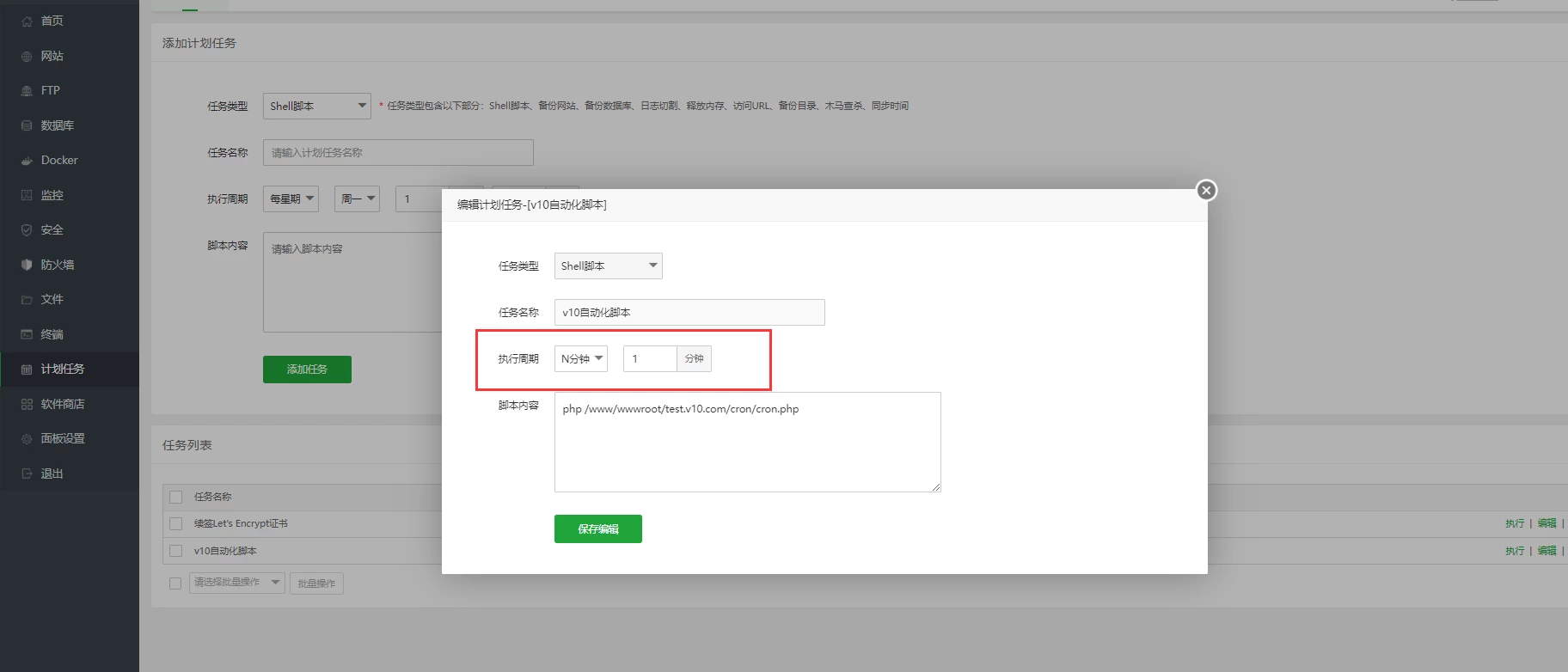
在宝塔手动 执行下计划任务,然后去 v10 后台验证,计划任务状态是否正常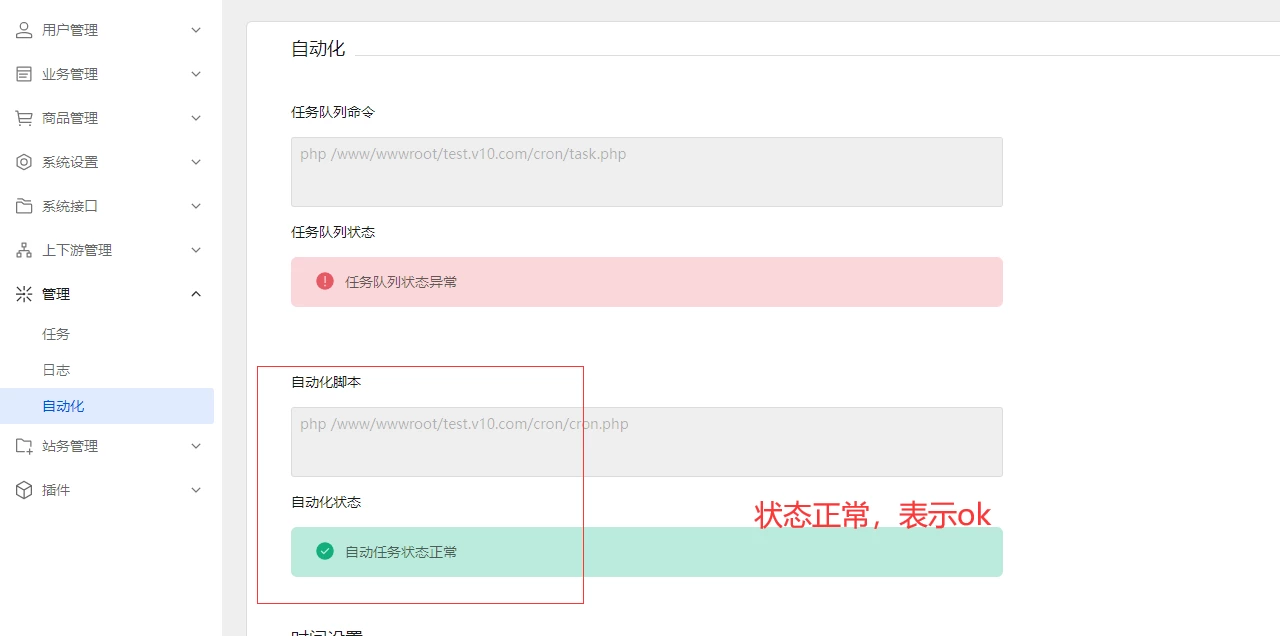
“任务队列”添加计划任务,在宝塔软件商店安装进程守护管理器(完成如下操作后载服务管理处重载下配置即可)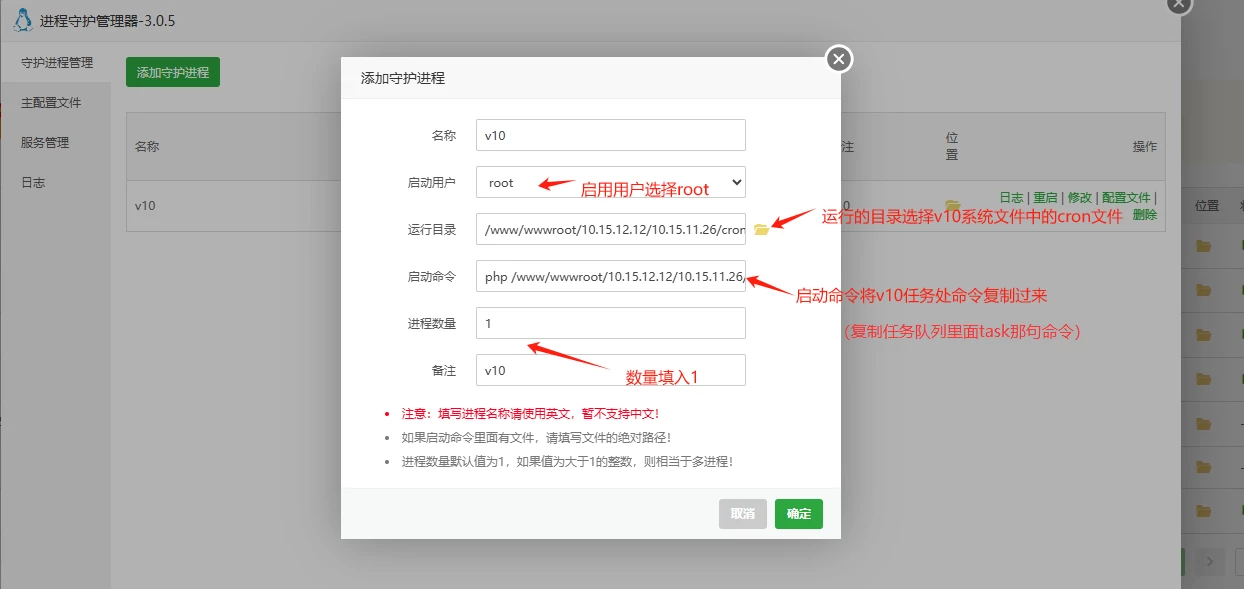
配置完成如下图所示